জিমেইল লগইন হচ্ছে না: কারণগুলো ক্রম অনুযায়ী
বাংলায় এই বিষয়ে যা খোঁজা হয় তার বেশিরভাগই ব্যর্থতা নিয়ে, লগইন হচ্ছে না আর পাসওয়ার্ড ভুলে গেছি। তাই ধাপে ধাপে নয়, কারণ ধরে ধরে।
 Avery Bennett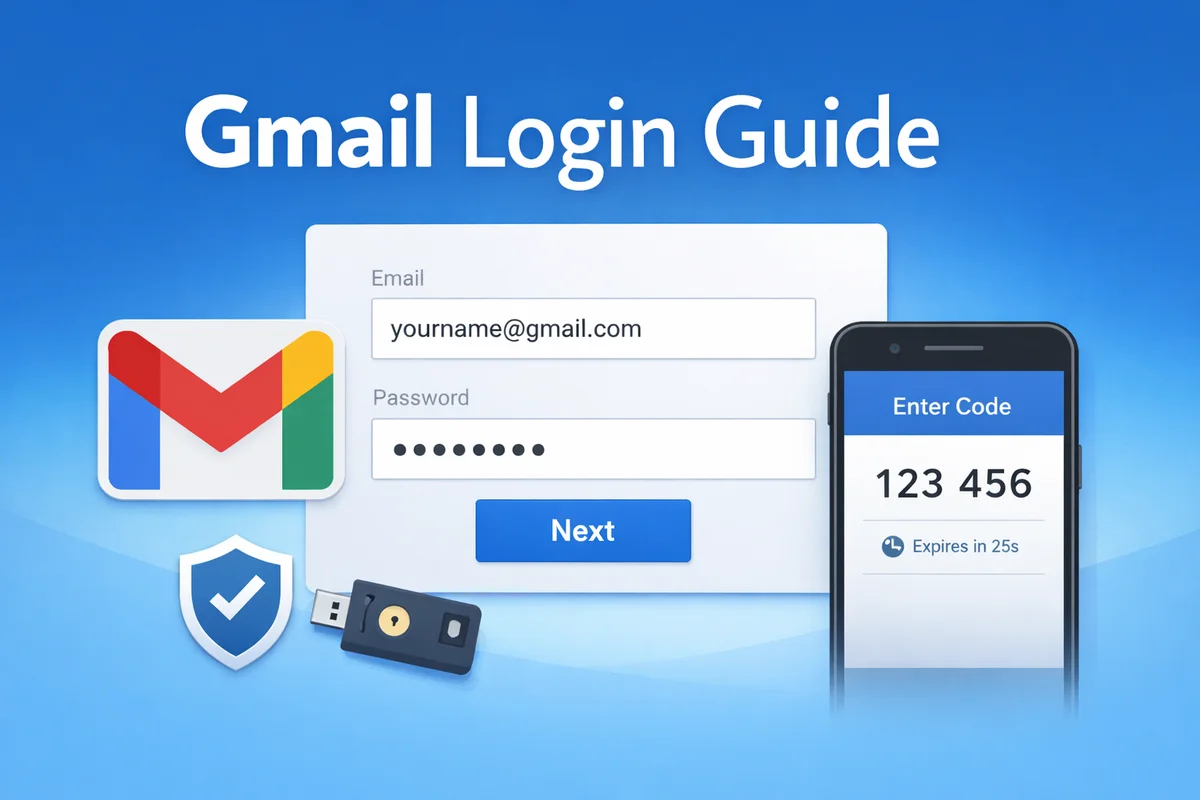
বাংলায় জিমেইল নিয়ে যা খোঁজা হয় তার মধ্যে দুটো কথা বারবার ফেরে, লগইন হচ্ছে না আর পাসওয়ার্ড ভুলে গেছি। অর্থাৎ প্রশ্নটা পদ্ধতির নয়, ব্যর্থতার।
তাই এই লেখাটা ধাপে ধাপে নয়। এটা কারণ ধরে ধরে, আর যেটা সবচেয়ে বেশি ঘটে সেটা আগে।
আগে ঠিকানাটা মিলিয়ে নিন
এটা তুচ্ছ মনে হতে পারে, কিন্তু এখানেই সবচেয়ে বেশি মানুষ ভুল জায়গায় গিয়ে পড়েন।
গুগলে ঢোকার আসল পাতাটা accounts.google.com, আর সরাসরি মেইলে যেতে চাইলে mail.google.com। এই দুটোর বাইরে গুগলের আর কোনো ঠিকানা আপনাকে লগইন করায় না।
বিশেষ করে গুগলের সহায়ক বা কৃত্রিম বুদ্ধিমত্তার পাতাগুলো লগইনের পাতা নয়। ওগুলোয় গিয়ে আপনি কোনো লগইনের ঘরই পাবেন না, আর তারপর মনে হবে কিছু একটা ভেঙে গেছে। ভাঙেনি, আপনি অন্য দরজায় গেছেন।
আর একটা সতর্কতা, যেটা বাংলাদেশ থেকে বেশি জরুরি। খোঁজার ফলে যে বিজ্ঞাপনগুলো ওপরে আসে, তার মধ্যে গুগলের চেহারা নকল করা পাতাও থাকতে পারে। ঠিকানাটা নিজে টাইপ করুন, বা আগে থেকে সংরক্ষিত সূত্র থেকে যান। যে পাতায় পাসওয়ার্ড লিখবেন, তার ঠিকানার শুরুতে ঠিক কী লেখা আছে সেটা এক সেকেন্ড দেখে নিন।
লগইন হচ্ছে না, কারণগুলো যে ক্রমে দেখবেন
উপরের দিকেরগুলো বেশি ঘটে, তাই ওখান থেকেই শুরু করুন।
- পাসওয়ার্ডের সঙ্গে বাড়তি ফাঁকা জায়গা। কপি করে বসালে শেষে একটা ফাঁকা জায়গা চলে আসে, আর সেটা চোখে পড়ে না। একবার হাতে টাইপ করে দেখুন।
- কি-বোর্ডের ভাষা। বাংলা লেখার ব্যবস্থা চালু থাকলে ইংরেজি অক্ষরগুলো অন্যরকম বসে যেতে পারে। আর বড় হাতের তালাটা খোলা আছে কি না দেখুন।
- ভুল একাউন্ট। ব্রাউজারে আগে থেকেই অন্য একটা একাউন্টে ঢোকা থাকলে গুগল সেটাকেই ধরে নেয়। বাংলায় এই প্রশ্নটা আলাদা করে খোঁজা হয়। সমাধান হলো একটা গোপন বা পরিষ্কার ঘরে খুলে চেষ্টা করা।
- নতুন যন্ত্র বা নতুন জায়গা। গুগল তখন বাড়তি যাচাই চায়, আর সেটা ব্যর্থতা নয়, একটা ধাপ। এখানে ধৈর্য ধরে ধাপটা শেষ করাই কাজ।
- বারবার চেষ্টা। পরপর ভুল পাসওয়ার্ড দিলে গুগল কিছুক্ষণের জন্য থামিয়ে দেয়। তখন চেষ্টা চালিয়ে যাওয়া মানে অপেক্ষার সময়টা বাড়ানো।
একটা কথা আলাদা করে বলা দরকার। মোবাইল ব্রাউজারে সমস্যা হলে কম্পিউটারে চেষ্টা করে দেখুন, আর উল্টোটাও। কিছু যাচাইয়ের ধাপ একটায় ঠিকভাবে দেখায় আর অন্যটায় দেখায় না।
পাসওয়ার্ড ভুলে গেলে
বাংলায় খোঁজা প্রশ্নগুলোর মধ্যে প্রতি দশটার চারটে এই বিষয়ে, তাই এটাই আসল অংশ।
ফেরার পথটা দাঁড়িয়ে আছে তিনটে জিনিসের ওপর, আর যত বেশি আপনার হাতে আছে তত সহজ।
- ফেরার ফোন নম্বর। এটাই সবচেয়ে বেশি কাজ করে, তবে নম্বরটা এখনো আপনার হাতে থাকতে হবে। বাংলাদেশে সিম বদল খুব সাধারণ, আর পুরোনো নম্বরটা আর নেই এই কারণেই বেশিরভাগ ফেরার চেষ্টা ব্যর্থ হয়।
- ফেরার মেইল ঠিকানা। দ্বিতীয় ভরসা, আর ওটায় ঢোকা থাকা দরকার।
- চেনা যন্ত্র। যে ফোন বা কম্পিউটার থেকে আপনি আগে নিয়মিত ঢুকতেন, সেখান থেকে চেষ্টা করলে গুগল অনেক সহজে বিশ্বাস করে। এটা কম জানা কিন্তু সবচেয়ে কাজের কৌশল।
যা কাজ করে না সেটাও বলা দরকার। ফেরার প্রশ্নের উত্তরে আন্দাজ করে লেখা, বারবার একই তথ্য দিয়ে চেষ্টা করা, আর নতুন কোনো যন্ত্র থেকে হঠাৎ চেষ্টা করা। এই তিনটে বরং সম্ভাবনা কমায়।
আর একটা কথা যেটা সবচেয়ে গুরুত্বপূর্ণ। এখনো যেসব একাউন্টে আপনি ঢুকতে পারছেন, আজই সেগুলোর ফেরার নম্বর আর ফেরার মেইল হালনাগাদ করে রাখুন। এই কাজটা করার সময় হলো যখন সমস্যা নেই, সমস্যার পরে নয়।
ছয় সংখ্যার কোডের ধাপ, আর যে ভুলটা করবেন না
দুই ধাপের যাচাই চালু থাকলে পাসওয়ার্ডের পরে আরেকটা ধাপ আসে। কোডটা আসতে পারে ফোনের বার্তায়, গুগলের নিজের অনুরোধে, কোনো অনুমোদনকারী অ্যাপ থেকে, বা আগে থেকে রাখা বিকল্প কোড থেকে।
এখানে একটা পরামর্শ প্রায়ই দেওয়া হয় যেটা দেওয়া উচিত নয়। বলা হয়, নিজের গোপন সংকেতটা কোনো ওয়েব পাতায় বসিয়ে দ্রুত কোড বার করে নিন।
নিজের ব্যক্তিগত জিমেইলের ক্ষেত্রে এটা করবেন না। কারণটা কোনো নির্দিষ্ট পাতাকে অবিশ্বাস করা নয়, কারণটা অভ্যাস। ওই সংকেতটা যতবার আপনি কোনো ওয়েব পাতায় বসাবেন, ততবার ভুল পাতায় বসিয়ে ফেলার একটা সুযোগ তৈরি হবে, আর ওটা একবার হলেই যথেষ্ট। ওই সংকেত পাসওয়ার্ডের সমান দামি, কারণ যার কাছে ওটা আছে সে যেকোনো সময়ের কোড বানাতে পারে।
নিজের জিমেইলের জন্য বরং একটা অনুমোদনকারী অ্যাপ রাখুন, যেটা সংকেতটা ফোনের বাইরে কখনো বার করে না। সংকেত আর কোডের সম্পর্কটা ঠিক কী, সেটা আলাদা পাতায় ব্যাখ্যা করা আছে।
পাসওয়ার্ডটা দেখে নেওয়া যায় কি
বাংলায় এই প্রশ্নটা সরাসরি খোঁজা হয়, তাই সরাসরি উত্তর।
গুগল আপনার পাসওয়ার্ড আপনাকে দেখাতে পারে না। ওটা তাদের কাছে পড়ার মতো অবস্থায় জমাই থাকে না, তাই দেখানোর প্রশ্নই ওঠে না। যা করা যায় তা হলো বদলে নেওয়া।
যেটা দেখা যায় সেটা হলো আপনার ব্রাউজার বা ফোন যদি পাসওয়ার্ডটা নিজে থেকে সংরক্ষণ করে রেখে থাকে। ব্রাউজারের সেটিংসে সংরক্ষিত পাসওয়ার্ডের ঘর থাকে, আর সেখানে যন্ত্রের তালা খুলে দেখা যায়। এটাই একমাত্র বৈধ পথ।
যে সাইট বা অ্যাপ দাবি করে তারা আপনাকে কারও জিমেইলের পাসওয়ার্ড দেখিয়ে দেবে, সেটা মিথ্যে। ওখানে আপনি যা দেবেন সেটাই তারা নিয়ে নেবে।
পাসকি: ঝামেলাটা একেবারে সরিয়ে দেওয়া
একবার ঢুকতে পারলে সবচেয়ে কাজের কাজটা এটাই, আর এটা বেশিরভাগ মানুষ করেন না।
পাসকি হলো একটা ব্যবস্থা যেখানে ঢোকার চাবিটা আপনার যন্ত্রের ভেতরেই থাকে, আর আঙুলের ছাপ বা মুখ দেখিয়ে সেটা খোলে। কোনো পাসওয়ার্ড টাইপ করতে হয় না, কোনো কোডের অপেক্ষা করতে হয় না।
এর সবচেয়ে বড় সুবিধা এই লেখার প্রথম অংশের সঙ্গেই জড়িত। পাসকি শুধু আসল ঠিকানাতেই কাজ করে। নকল কোনো পাতায় গিয়ে পড়লে পাসকি সেখানে কিছুই করবে না, কারণ সে চেনে না। অর্থাৎ ভুল দরজার সমস্যাটা এতে নিজে থেকেই মিটে যায়।
বসানোর জায়গাটা গুগল একাউন্টের নিরাপত্তার ঘরে, ঢোকার পদ্ধতির তালিকায়। একবার বসিয়ে নিলে পুরোনো পথগুলোও খোলা থাকে, তাই হারানোর ভয় নেই।
Frequently Asked Questions
accounts.google.com, আর সরাসরি মেইলে যেতে চাইলে mail.google.com। গুগলের সহায়ক বা কৃত্রিম বুদ্ধিমত্তার পাতাগুলো লগইনের পাতা নয়, ওখানে গেলে কোনো লগইনের ঘরই পাবেন না। ঠিকানাটা নিজে টাইপ করুন, খোঁজার ফলের বিজ্ঞাপন থেকে নয়।
সবচেয়ে বেশি হয় কপি করার সময় শেষে একটা বাড়তি ফাঁকা জায়গা চলে আসা, যেটা চোখে পড়ে না। একবার হাতে টাইপ করে দেখুন। তারপর দেখুন কি-বোর্ডে বাংলা লেখার ব্যবস্থা চালু আছে কি না, আর ব্রাউজারে আগে থেকেই অন্য কোনো একাউন্টে ঢোকা আছে কি না।
ফেরার মেইল ঠিকানা থাকলে সেটাই দ্বিতীয় ভরসা। তার চেয়েও কাজের একটা কৌশল হলো, যে ফোন বা কম্পিউটার থেকে আপনি আগে নিয়মিত ঢুকতেন সেখান থেকেই চেষ্টা করা, কারণ চেনা যন্ত্র থেকে গুগল অনেক সহজে বিশ্বাস করে। নতুন যন্ত্র থেকে হঠাৎ চেষ্টা করলে সম্ভাবনা কমে।
ব্যক্তিগত জিমেইলের ক্ষেত্রে করবেন না। কারণটা কোনো পাতাকে অবিশ্বাস নয়, অভ্যাস। ওই সংকেত পাসওয়ার্ডের সমান দামি, আর যতবার সেটা কোনো ওয়েব পাতায় বসাবেন ততবার ভুল পাতায় বসানোর একটা সুযোগ তৈরি হবে। বরং এমন একটা অ্যাপ রাখুন যেটা সংকেতটা ফোনের বাইরে বার করে না।
গুগলের কাছ থেকে নয়। ওটা তাদের কাছে পড়ার মতো অবস্থায় জমাই থাকে না, তাই দেখানোর উপায় নেই, শুধু বদলে নেওয়া যায়। আপনার ব্রাউজার বা ফোন যদি সেটা সংরক্ষণ করে রেখে থাকে তাহলে সেটিংসের সংরক্ষিত পাসওয়ার্ডের ঘরে যন্ত্রের তালা খুলে দেখা যায়, আর এটাই একমাত্র বৈধ পথ।
সবচেয়ে বড় লাভটা নিরাপত্তার। পাসকি শুধু আসল ঠিকানাতেই কাজ করে, তাই নকল কোনো লগইনের পাতায় গিয়ে পড়লে সেটা কিছুই করবে না। এর সঙ্গে পাসওয়ার্ড টাইপ করা আর কোডের অপেক্ষাও বাদ যায়। বসানোর পরেও পুরোনো পথগুলো খোলা থাকে।
Avery Bennett
সোশ্যাল মিডিয়া কনসালট্যান্ট এবং গ্রোথ হ্যাকার। সব আকারের ব্র্যান্ডের জন্য ভাইরাল কন্টেন্ট তৈরি এবং ইনফ্লুয়েন্সার মার্কেটিং কৌশলে বিশেষজ্ঞ।