Entrar no Gmail em um aparelho que já tem outra conta
Quase toda dúvida brasileira sobre login no Gmail é a mesma: abrir uma conta que não é a que o celular já lembra. Como fazer sem bagunçar as duas, o que fazer quando ele pede código, e por que não mexer em nada no primeiro dia.
 Avery Bennett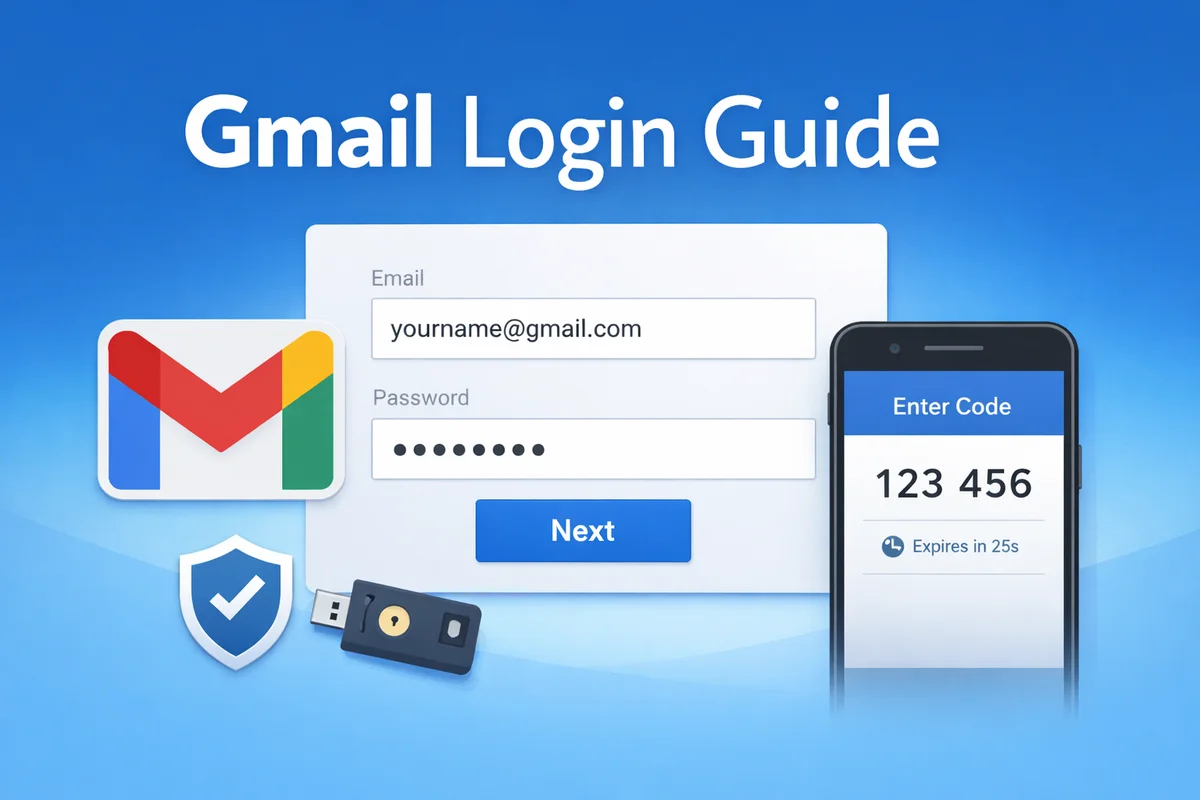
Antes de tudo, uma correção que precisa ser feita: a página de entrada do Gmail não é o Gemini. O Gemini é o assistente de inteligência artificial do Google e não é onde se faz login no email. Se algum guia mandou você abrir aquele endereço, ele estava errado, e quem seguiu à risca terminou no produto errado.
Os endereços certos são mail.google.com, que abre a caixa de entrada, e accounts.google.com, que abre a tela de conta. Qualquer um dos dois serve para começar.
A dúvida real: mais de uma conta no mesmo aparelho
Olhando as sugestões de busca em português, o que aparece o tempo todo é "com outro email", "outra conta", "como visitante", "pelo navegador". Quase ninguém está aprendendo a entrar no email. As pessoas estão tentando abrir outra conta num aparelho que já está logado numa.
É aí que dá errado, e são três caminhos com resultados bem diferentes:
- Adicionar conta. As duas ficam logadas ao mesmo tempo e você troca pela foto no canto. É o mais prático para uso próprio e o pior para conta que não é sua, porque o navegador passa a misturar as duas em tudo que você abrir.
- Janela anônima. Separa a sessão daquela janela do resto. Boa para entrar uma vez, ruim para uso contínuo, porque fechar a janela apaga tudo e o Google vai pedir verificação de novo na próxima.
- Perfil separado do navegador. É a resposta certa para mais de uma conta em uso regular. Cada perfil tem cookies, histórico e extensões próprios, e as contas nunca se encontram. Dá mais trabalho uma vez e evita problema para sempre.
Se a conta não é a sua conta pessoal, use perfil separado. Misturar é o que faz o Google somar sinais de dois usos diferentes na mesma sessão, e sinal misturado é justamente o que aciona pedido de verificação.
Quando ele pede um código
Existem tipos diferentes de pedido e eles não se resolvem do mesmo jeito. Vale identificar antes de tentar:
- Código de seis dígitos que muda a cada trinta segundos. É a verificação em duas etapas por aplicativo autenticador, e o número é calculado a partir de uma chave secreta, não enviado por ninguém. Se você tem essa chave, a ferramenta de código gera o número dentro do seu navegador, sem mandar a chave para servidor nenhum.
- Toque no seu celular pedindo para confirmar. Depende de ter o aparelho do dono em mãos. Não há como contornar.
- Código por SMS. Depende do número atrelado à conta.
- Código enviado para o email de recuperação. É o caminho que salva mais gente, e é o motivo de a próxima seção existir.
Se o código do primeiro tipo sair recusado mesmo estando certo, suspeite do relógio antes de suspeitar da chave. O cálculo usa a hora do seu próprio aparelho, e alguns segundos de diferença já produzem um número que o Google não aceita. Ligue o ajuste automático de data e hora e tente de novo.
O email de recuperação vale mais que a senha
Três das dez sugestões de "recuperar conta gmail" no Brasil dizem a mesma coisa: sem senha, sem número de celular, sem celular. É a dor real por aqui, e ela tem uma explicação estrutural.
Senha se troca. Número de telefone se perde, muda de operadora, vira chip novo. O email de recuperação é a única peça que costuma sobreviver a todas essas mudanças, e é para ele que o Google manda o código quando os outros caminhos falham.
Dá para ver o mercado concordando com isso. Na prateleira de contas de Gmail, com mil seiscentos e vinte e quatro anúncios de cento e oitenta e um vendedores, comparando cada etiqueta com a mediana da prateleira:
- Email de recuperação incluído custa cerca do dobro da mediana, e está em pouco mais de um terço dos anúncios.
- Verificação em duas etapas configurada, apesar de estar em mais da metade, acrescenta só cerca de um quinto.
- Telefone removido quase não muda o preço.
Ou seja, quem compra em volume paga o dobro pelo caminho de volta e quase nada pela tranca da porta. É uma boa hierarquia para copiar na sua conta pessoal: manter o email de recuperação vivo e acessível vale mais que qualquer outro ajuste de segurança.
Vale a curiosidade da mesma prateleira: a etiqueta mais cara não é nenhuma dessas, é a região de registro nos Estados Unidos, a cerca de quatro vezes e meia a mediana. Onde a conta nasceu pesa mais que o que ela tem dentro.
Se a conta não nasceu com você
Esta é a parte que os guias em inglês escrevem sem admitir para quem estão escrevendo. As sugestões brasileiras são explícitas: "como abrir gmail de outra pessoa no meu celular", "como sair do gmail de outra pessoa", "recuperar gmail de outra pessoa".
Se você acabou de receber acesso a uma caixa que não era sua, a regra que evita a maior parte dos problemas é não fazer nada no primeiro dia. Entre, confira que a caixa abre, e pare.
O motivo é concreto. Trocar senha, trocar número, apagar sessões e mudar o email de recuperação, tudo de uma vez, num aparelho novo, numa cidade nova, é exatamente o padrão que o Google trata como conta tomada. E a reação dele é pedir verificação justamente pelos caminhos que você ainda não controla.
A ordem que funciona é a lenta:
- Dia um: só entrar, de um lugar só, e usar normalmente. Nada de configuração.
- Depois de alguns dias: adicionar o seu email de recuperação, sem tirar o antigo ainda.
- Só então: trocar a senha.
- Por último: revisar dispositivos conectados e remover os que não são seus.
E o alerta que resolve metade dos arrependimentos: se a conta tem verificação em duas etapas ligada e você não recebeu a chave secreta dela, confira isso com o vendedor antes que a garantia acabe. Conta com segunda etapa e sem a chave não é uma conta protegida, é uma conta trancada. Na prateleira citada acima, mais da metade dos anúncios tem essa etapa configurada, então a chance de esbarrar nisso é alta. A garantia mediana ali é de doze horas contadas da entrega, o que é curto: teste no mesmo dia.
Sobre desligar a verificação em duas etapas
Aparece muito nas buscas brasileiras, junto com o gov.br, e normalmente vem de cansaço. Vale saber o custo antes: sem a segunda etapa, a senha volta a ser a única barreira, e senha vaza em vazamentos de outros sites o tempo todo.
Se o incômodo é o celular, o meio-termo útil é a chave de acesso, que usa a biometria do aparelho e dispensa digitar código sem enfraquecer nada. Se o incômodo é depender de um aparelho só, a resposta são os códigos de reserva que o Google mostra na configuração: guarde-os fora do celular, porque eles são a única saída quando tudo mais falha.
Cinco tropeços comuns nesse caminho
- Abrir o assistente de inteligência artificial achando que é a tela de login.
- Adicionar uma conta que não é sua no mesmo perfil de navegador da sua pessoal.
- Apertar reenviar código várias vezes seguidas, o que aumenta a chance de verificação extra em vez de diminuir.
- Trocar senha, número e email de recuperação tudo no primeiro dia.
- Perceber que falta a chave da segunda etapa depois que a garantia venceu.