機種変更でGmailに入れなくなる。日本語のログイン相談は、ほぼこれです
「gmail ログインできない」の候補には、機種変更と電話番号変更が並びます。同じ出来事の別の呼び方です。入れるうちにやっておく一つの作業と、入れなくなってからできることを分けて書きます。
 Avery Bennett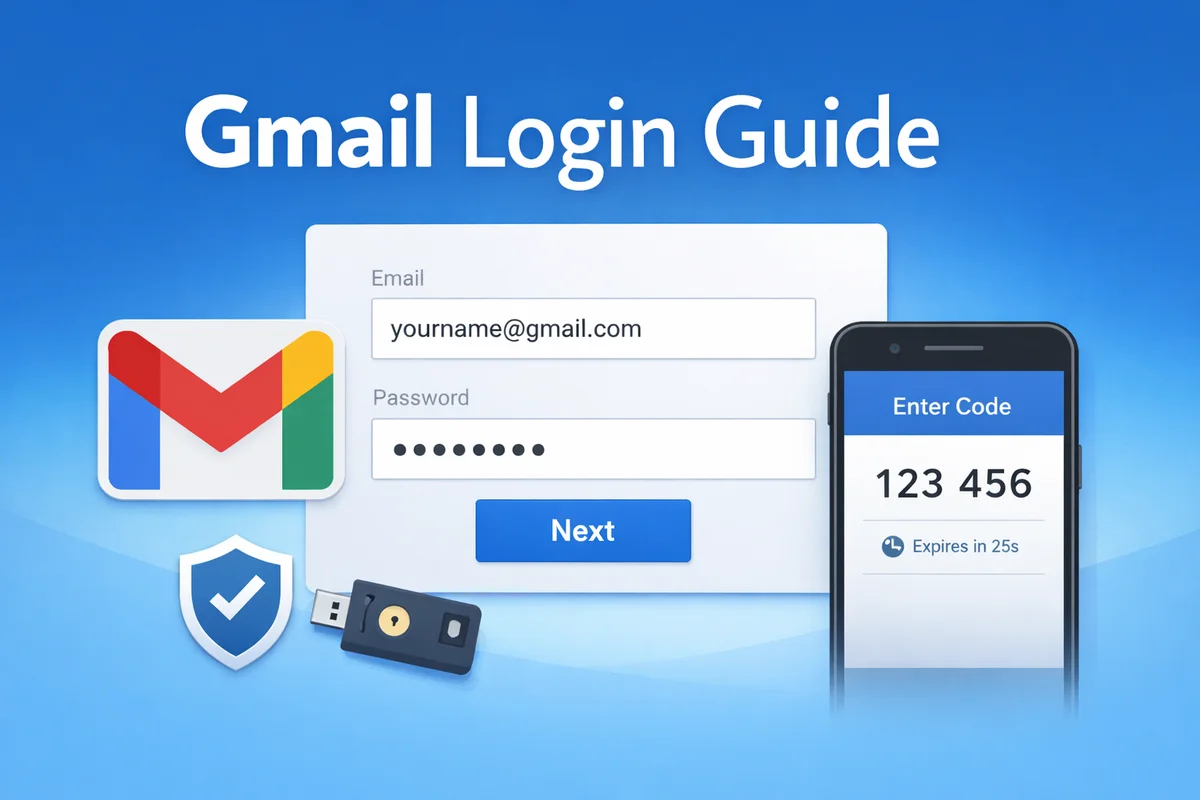
「gmail ログインできない」の検索候補を上から見ると、パスワード忘れ、二段階認証、機種変更、電話番号変更が並びます。後ろの二つは同じ出来事の別の呼び方です。
端末を替えた。番号を替えた。そのどちらでも、二段階の受け取り先を一緒に失います。日本語のログイン相談の中で最も多いのがこれで、しかも起きてからできることが最も少ない種類の問題です。
入れるうちにやっておく作業は一つだけです
回復用のコードを紙に控えてください。これだけです。
二段階を設定したときに、十個ほどの数字の並びが表示されます。あれは一度きりの使い捨てで、端末を失ってもこれさえあれば入れます。画面写真ではなく紙にしてください。端末の中に置いておくと、端末を失ったときに一緒に失います。
予備の連絡先を足しておくのも同じ効果があります。ただし、そちらも端末に紐づいたものだと同時に失う可能性があります。紙が最も確実です。
作業としては五分です。五分で、後の数週間が要らなくなります。いま入れている人はいま済ませてください。この記事の中で最も価値のある一行はここです。
すでに入れなくなっている場合
できることは限られますが、順番はあります。
- まだログインが残っている端末や場所を探す。古いパソコン、タブレット、職場の端末。一つでも生きていれば、そこから設定を変えられます。ここで解決する人が最も多いです。
- その端末から、回復用のコードを出し直す。入れている今のうちにやってください。
- どこにも残っていない場合は、復旧の手続きに入る。過去のパスワード、作成した時期、よく連絡する相手といった質問に答える形です。
三番目について正直に書きます。ここは通らないことがあります。そして通らなかった場合、他に道はありません。だから一番目と二番目で終わらせるのが望ましく、そのためには事前の五分が要ります。
本人確認で詰まる場合
復旧の手続きは、いつもと違う場所から申請すると通りにくくなります。いつも使っている回線と端末から申請してください。外出先や公共の回線からの申請は、それ自体が判断材料になります。
ログイン履歴を見る場所
候補に独立して出てくるので書きます。アカウントの管理画面の「セキュリティ」の中に、最近使われた端末の一覧があります。
見るべきは端末名ではなく、心当たりのない場所や時刻がないかです。ある場合、その場でその端末のログインを切ってください。同じ画面からできます。そのあとでパスワードを変えます。順番を逆にすると、切る前に相手が新しいパスワードを知る場合があります。
買ったアカウントの場合は、全部逆になります
ここを分けずに書いている記事があるので、はっきり書きます。
自分のアカウントであれば、ログインしたあとに慌てて設定を変える必要はありません。買ったアカウントは違います。渡された認証情報は、渡した側も持っています。落ち着かせるために数日そのままにする、という助言をこの場面に当てはめると、その数日は相手も入れる期間になります。
入れたらすぐ、この順でやってください。
- いま繋がっている他の端末を、一覧から順に外す。
- パスワードを変える。
- 二段階の鍵を自分のもので入れ直す。
- 予備の連絡先を自分のものにする。ここが相手のままだと、上の三つをやっても戻されます。
- 回復用のコードを新しく出して、紙に控える。
そしてこれは当日中の作業です。申し立てを出せる時間は、公開中の出品の六割弱で十二時間しかなく、五件に一件は三十分を切ります。翌日に着手する余裕はありません。当サイトのGmailの棚は千六百二十五件で百八十一社が並んでいますが、どの出品を選んでもこの期限の短さは同じです。
六桁の生成のページについて
鍵の文字列から六桁を作るページを用意しています。計算はブラウザの中で完結し、鍵は外に出ません。
ただし、自分の本命のGmailの鍵をそこに貼らないでください。技術的に安全かどうかとは別の話です。自分のメールは、認証アプリを入れるほうが速く、機種変更にも耐えます。あの道具は、買ったアカウントの鍵を一度通して自分のものに置き換えるまでの間に使うものです。用途が違います。手順は六桁の生成の記事にあります。