Вход в Gmail: как пройти проверку, добавить второй аккаунт и что проверить во входящих
Почти никто не застревает на том, где находится окно входа. Все застревают на этапе верификации без привязанного телефона или пытаясь удержать сразу два почтовых ящика. Вот порядок действий, который работает, плюс одна настройка, которую стоит проверить в любом ящике, переехавшем откуда-то ещё.
 Avery Bennett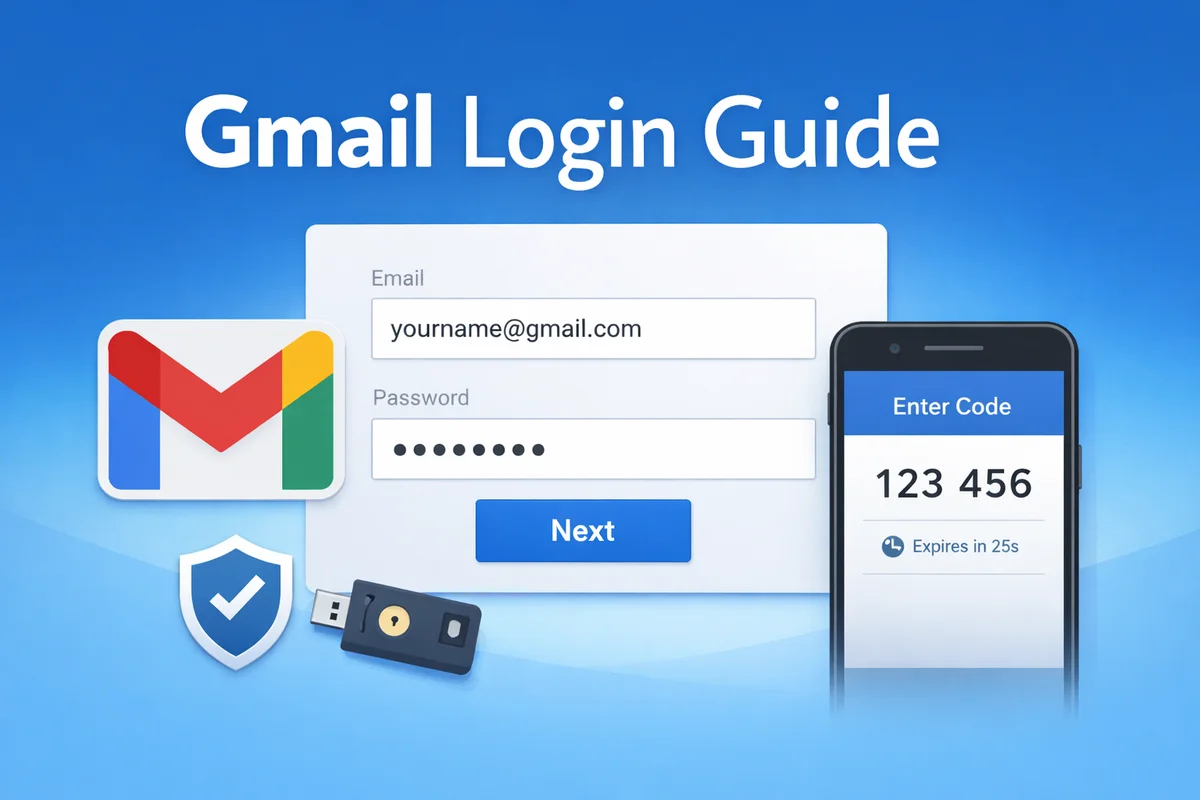
Подсказки поиска необычно честно показывают, где люди на самом деле застревают. Спросите Google, как войти в Gmail, и две из десяти подсказок, которые он предложит, — «без телефона» и «без проверки». Спросите о входе в Gmail в целом — и первое, что он предложит, — «другой аккаунт».
Ни то, ни другое не является проблемой формы входа. Этот гайд построен вокруг двух вещей, которые действительно останавливают людей, и одного параметра, который важен для любого ящика, доставшегося вам не от собственной регистрации.
Как попасть на экран входа
Перейдите на mail.google.com в любом современном браузере. Если там уже выполнен вход в аккаунт Google, откроется сразу этот ящик, а не форма входа — и это само по себе источник множества путаниц.
Введите полный адрес, включая часть после «собаки», и переходите к паролю. Две ошибки, которые стоит исключить в первую очередь, — это раскладка клавиатуры, дающая другой символ, чем на клавише, и вставка с пробелом в конце. Прежде чем решить, что пароль неверный, введите его вручную ещё раз.
Шаг проверки — именно здесь большинство людей на самом деле останавливаются
Если включена двухэтапная проверка, а на большинстве аккаунтов она включена, пароль — не последний барьер. Google запросит второе подтверждение и сам выберет, какое предложить, исходя из того, что привязано к аккаунту и что он думает об устройстве, с которого вы заходите.
Обычные варианты — запрос на вошедшем в аккаунт телефоне, код из приложения-аутентификатора, код по SMS, резервный код или ключ безопасности. Если вам предлагают способ, который вы не можете выполнить, ищите вариант попробовать другой способ, а не повторять тот же самый, потому что альтернативы не всегда показываются по умолчанию.
Три вещи усугубляют ситуацию, и их можно избежать:
- Повторные запросы нового SMS. Коды приходят не по порядку, и работает только самый новый, так что очередь запросов превращает одну задержку в несколько неудач.
- Новое устройство, новая сеть и новое местоположение одновременно. Каждое из этих по отдельности — норма. Все три вместе — это паттерн, который Google считает подозрительным, и именно поэтому одни и те же учётные данные работают дома и не работают через VPN.
- Ничего восстановимого не привязано. Если единственный способ на аккаунте — номер телефона, которого у вас больше нет, обходного пути не существует. Восстановление — это медленный процесс, основанный на доказательствах, и гораздо проще добавить второй способ, пока вы ещё можете войти, чем потом доказывать, что аккаунт ваш.
Если аккаунт достался вам с напечатанным TOTP-секретом, а не с телефоном, именно эта строка генерирует код. Генератор 2FA здесь принимает секретный ключ или URL вида otpauth:// и выдаёт шестизначный код прямо в браузере. Важно точно понимать, что он делает, а что нет: он полезен только тогда, когда у вас есть общий секрет. Для вашего собственного повседневного ящика, где код приходит с вашего же телефона, он не делает ничего. Коды привязаны ко времени и меняются примерно каждые тридцать секунд, так что прочитайте его и используйте сразу.
Несколько аккаунтов одновременно
Самая популярная подсказка под «gmail login» — «другой аккаунт», и это говорит о том, как много людей выходят из системы, чтобы переключиться и вернуться обратно.
Делать это не обязательно. Откройте фото профиля в правом верхнем углу и добавьте аккаунт; Google держит оба в системе и переключается между ними. Ограничение, о котором стоит знать: это работает в рамках одного профиля браузера, поэтому оба аккаунта используют одни и те же куки, одни и те же расширения и одну и ту же историю.
Если аккаунты должны оставаться по-настоящему раздельными, используйте отдельные профили браузера, а не переключатель аккаунтов. Это разница между двумя ящиками и двумя личностями, а переключатель даёт только первое.
Что проверить в ящике, который создали не вы
Если ящик достался вам от кого-то другого, существует категория доступа, которая переживает всё, что люди обычно делают при передаче, и почти никто о ней не вспоминает.
Passkey — это способ входа без пароля, хранящийся на физическом устройстве. Google сам формулирует последствия прямо: если passkey существует, любой, кто может разблокировать это устройство, получит доступ к аккаунту. Google также не рекомендует создавать passkey на общем устройстве именно по этой причине. Passkey, созданный до того, как вы приняли аккаунт, — это чужое устройство с ключом от вашего ящика.
У него есть собственный список — в разделе «Passkeys и ключи безопасности» в настройках безопасности вашего аккаунта Google, и удаляется он только оттуда и ниоткуда больше. Google не публикует никаких заявлений о том, что смена пароля делает с существующим passkey, ни в ту, ни в другую сторону, — и именно поэтому стоит открыть список и посмотреть, а не предполагать, что смена пароля всё покрыла. Удалите всё, что создали не вы, а затем добавьте свой, если хотите.
Как часто это встречается? Достаточно редко, чтобы стоило говорить конкретно. Если посчитать по всем активным объявлениям на этом сайте, ни одно объявление о Gmail не упоминает passkey, и ни одно не упоминает ключ безопасности. Во всём каталоге только восемь объявлений упоминают passkey вообще: три из них — аккаунты Facebook, продающие это как фичу, и пять — игровые аккаунты, чьи продавцы запрещают его включать. Так что passkey на переданном аккаунте Google — это не то, что вы купили. Это то, что осталось после, и именно поэтому стоит потратить на него тридцать секунд вашего внимания.
За что рынок берёт деньги — и это не то, что вы подумали
В ценах на объявления о Gmail на этом сайте есть чёткий сигнал, и он говорит о том, какие части входа в Google на самом деле дефицитны.
Если сравнить с медианой по витрине на сегодня: объявления с доступом по IMAP стоят почти в четыре раза больше. Объявления с указанием адреса для восстановления — примерно вдвое. Объявления с резервными кодами — примерно в полтора раза. А объявления с упоминанием аутентификатора — примерно в половину медианы, ниже обычной цены по витрине.
Вместе эти четыре цифры говорят об одном. Генерация шестизначного кода — не ценная часть; эта возможность дешёвая и массовая. Деньги стоят пути назад, когда что-то идёт не так: ящик, к которому можно достучаться по протоколу, адрес, способный принять сброс, набор кодов, который работает, когда телефон не работает. Google закрывает IMAP по умолчанию и не раздаёт вторые шансы просто так, и цены измеряют именно этот дефицит.
Практический вывод для вашего собственного аккаунта — тот же, что и у рынка. Войти сегодня — это лёгкая половина. Привяжите адрес для восстановления и сохраните резервные коды сейчас, пока вы ещё в системе, потому что это та часть, которую потом не купишь.
Разумные привычки, коротко
- Добавьте резервную почту и телефон до того, как они понадобятся, и раз в год проверяйте, что оба до сих пор до вас доходят.
- Храните резервные коды там, где не нужен телефон, потому что именно телефон окажется потерян.
- Пользуйтесь менеджером паролей. Большинство повторяющихся ошибок входа — это неверный или с опечаткой пароль, а не что-то со стороны Google.
- На общем или публичном компьютере выходите из системы правильно и не создавайте на нём passkey.
- На аккаунте, который достался от другого человека, не трогайте данные для восстановления несколько дней после получения. Пароль, номер телефона и адрес для восстановления, меняющиеся в течение нескольких минут после входа с нового устройства, — это паттерн, который запускает проверку.
О том, чем отличаются веб-почта, IMAP и API-доступ и какой из них поддерживает конкретный аккаунт, читайте в статье Отличия входа в Gmail через API, IMAP и веб-почту. О разнице между аккаунтом Google и адресом Gmail, которая путает больше людей, чем должна, — в статье Аккаунт Google против аккаунта Gmail. Если вы сравниваете, что именно предлагается, объявления о Gmail здесь указывают способ доступа прямо в заголовке.