Đăng nhập Gmail: Vượt qua xác minh, thêm tài khoản thứ hai và những điều cần kiểm tra trong hộp thư đã nhận
Gần như không ai bị kẹt ở chỗ hộp đăng nhập nằm ở đâu. Họ bị kẹt ở bước xác minh khi không có số điện thoại đính kèm, hoặc cố giữ hai hộp thư cùng lúc. Đây là thứ tự hoạt động hiệu quả, cộng thêm một thiết lập đáng kiểm tra trên bất kỳ hộp thư nào được chuyển từ nơi khác đến.
 Avery Bennett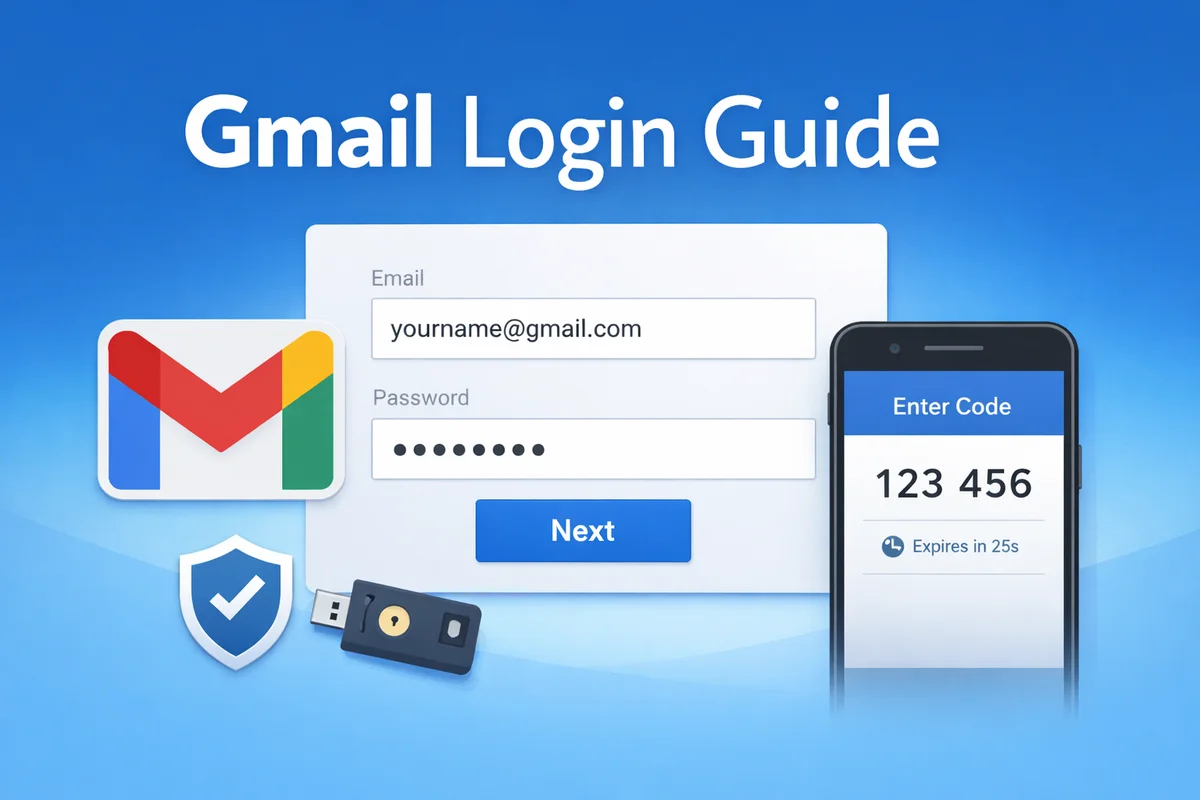
Gợi ý tìm kiếm thường thành thật một cách bất thường về nơi mọi người thực sự mắc kẹt. Hỏi Google cách đăng nhập Gmail và hai trong số mười gợi ý hoàn thành mà nó đưa ra là "không cần điện thoại" và "không cần xác minh". Hỏi về đăng nhập Gmail nói chung và điều đầu tiên nó đưa ra là "tài khoản khác".
Không phải vấn đề nào trong số đó cũng là lỗi của biểu mẫu đăng nhập. Hướng dẫn này được sắp xếp quanh hai thứ thực sự cản trở mọi người, và quanh một thiết lập quan trọng trên bất kỳ hộp thư nào đến tay bạn từ nơi khác chứ không phải từ chính lần đăng ký của bạn.
Truy cập màn hình đăng nhập
Truy cập mail.google.com trên bất kỳ trình duyệt hiện đại nào. Nếu một tài khoản Google đã đăng nhập ở đó, nó sẽ mở thẳng vào hộp thư đó thay vì hiển thị biểu mẫu — chính điều này là nguồn gốc của rất nhiều sự bối rối.
Nhập địa chỉ đầy đủ, bao gồm cả phần sau dấu @, rồi tiếp tục đến mật khẩu. Hai lỗi đáng loại trừ trước tiên là bàn phím đang ở bố cục khác tạo ra ký tự không đúng với phím bạn nhấn, và thao tác dán kèm theo một khoảng trắng ở cuối. Hãy gõ lại mật khẩu bằng tay một lần trước khi kết luận rằng nó sai.
Bước xác minh — nơi hầu hết mọi người thực sự dừng lại
Nếu xác minh hai bước được bật — và trên hầu hết tài khoản là có — thì mật khẩu không phải cửa chặn cuối cùng. Google sẽ yêu cầu một bằng chứng thứ hai và nó sẽ chọn loại bằng chứng để đưa ra, dựa trên những gì tài khoản đã gắn kèm và những gì nó nghĩ về thiết bị bạn đang dùng.
Các lựa chọn thông thường là thông báo trên điện thoại đã đăng nhập, mã từ ứng dụng xác thực, mã qua SMS, mã dự phòng hoặc khóa bảo mật. Nếu bạn được đề xuất một phương thức mà bạn không thể hoàn tất, hãy tìm tùy chọn thử cách khác thay vì thử lại cùng một cách, vì các phương án thay thế không phải lúc nào cũng hiển thị mặc định.
Ba điều sau khiến tình hình tệ hơn và hoàn toàn tránh được:
- Liên tục yêu cầu SMS mới. Các mã đến không theo thứ tự và chỉ mã mới nhất có hiệu lực, nên một hàng đợi yêu cầu biến một lần trễ thành nhiều lần thất bại.
- Thiết bị mới, mạng mới và vị trí mới cùng lúc. Mỗi yếu tố riêng lẻ là bình thường. Cả ba cùng lúc là dấu hiệu Google coi là đáng ngờ, và đó là lý do cùng một thông tin đăng nhập hoạt động ở nhà nhưng lại bị chặn khi dùng VPN.
- Không có phương thức khôi phục nào được gắn kèm. Nếu phương thức duy nhất trên tài khoản là số điện thoại bạn không còn giữ, thì không có đường tắt nào khéo léo hơn. Khôi phục là một quy trình chậm, dựa trên bằng chứng, và việc thêm phương thức thứ hai khi bạn vẫn còn vào được sẽ dễ hơn nhiều so với việc tranh cãi để lấy lại tài khoản sau này.
Nếu tài khoản đến tay bạn kèm theo một mã bí mật TOTP được in ra thay vì số điện thoại, thì chuỗi ký tự đó chính là thứ tạo ra mã. Trình tạo 2FA tại đây nhận khóa bí mật hoặc URL otpauth:// và tạo mã sáu chữ số ngay trong trình duyệt của bạn. Cần nói rõ chính xác điều đó làm được gì và không làm được gì: nó chỉ hữu ích khi bạn giữ mã bí mật dùng chung. Còn với hộp thư hằng ngày của chính bạn, nơi mã đến từ chính điện thoại của bạn, nó chẳng có tác dụng gì cả. Mã có giá trị theo thời gian và thay đổi khoảng ba mươi giây một lần, vì vậy hãy đọc và dùng ngay.
Giữ nhiều tài khoản cùng lúc
Gợi ý hàng đầu dưới "đăng nhập gmail" là "tài khoản khác", điều đó cho bạn biết có bao nhiêu người đăng xuất để chuyển đổi rồi lại chuyển về.
Bạn không cần phải làm vậy. Mở ảnh đại diện ở góc trên bên phải và thêm tài khoản; Google giữ cả hai tài khoản đăng nhập và chuyển đổi giữa chúng. Giới hạn đáng biết là tính năng này hoạt động theo hồ sơ trình duyệt, nên cả hai tài khoản dùng chung cookie, tiện ích mở rộng và lịch sử.
Nếu các tài khoản cần được tách biệt thực sự, hãy dùng các hồ sơ trình duyệt riêng thay vì trình chuyển đổi tài khoản. Đó là sự khác biệt giữa hai hộp thư và hai danh tính — trình chuyển đổi chỉ cho bạn điều thứ nhất.
Điều duy nhất cần kiểm tra trên hộp thư bạn không tạo ra
Nếu hộp thư đến từ người khác, có một loại quyền truy cập tồn tại qua mọi thứ người ta thường làm khi bàn giao, và gần như không ai tìm đến nó.
Passkey là một cách đăng nhập không cần mật khẩu, được lưu trên một thiết bị vật lý. Chính Google diễn đạt thẳng thắn về hậu quả: một khi passkey tồn tại, bất kỳ ai mở khóa được thiết bị đó đều có thể truy cập tài khoản. Google cũng khuyên không nên tạo passkey trên thiết bị dùng chung vì chính lý do đó. Một passkey được tạo trước khi bạn tiếp quản nghĩa là thiết bị của người khác đang giữ chìa khóa vào hộp thư của bạn.
Nó có danh sách riêng, tại mục passkey và khóa bảo mật trong phần cài đặt bảo mật tài khoản Google của bạn, và chỉ có thể xóa từ đó, không nơi nào khác. Google không công bố bất kỳ tuyên bố nào về việc đổi mật khẩu có tác động gì đến passkey hiện có, theo cả hai chiều — đó là lý do bạn nên mở danh sách và xem thay vì cho rằng việc đổi mật khẩu đã bao trùm nó. Hãy xóa bất cứ thứ gì bạn không tự tạo, rồi thêm passkey của riêng bạn nếu muốn.
Điều này có thường gặp không? Đủ hiếm để đáng nói cụ thể. Đếm trên mọi tin đăng còn hoạt động trên trang này, không một tin đăng Gmail nào nhắc đến passkey, và cũng không có tin nào nhắc đến khóa bảo mật. Trên toàn bộ danh mục chỉ có tám tin nhắc đến một trong hai, ba trong số đó là tài khoản Facebook bán nó như một tính năng và năm tin còn lại là tài khoản game mà người bán cấm bật tính năng này. Vậy nên một passkey trên tài khoản Google được giao đến tay bạn không phải thứ bạn mua. Nó là thứ bị bỏ lại — chính vì vậy đáng để bạn dành ba mươi giây chú ý.
Điều thị trường tính phí — không phải điều bạn đoán
Có một tín hiệu rõ ràng trong cách định giá các tin đăng Gmail trên trang này, và nó nói lên điều hữu ích về phần nào của đăng nhập Google thực sự khan hiếm.
So với mức trung vị của gian hàng hôm nay: các tin đăng có quyền truy cập IMAP có giá gần gấp bốn lần. Các tin nhắc đến địa chỉ khôi phục có giá gấp khoảng hai lần. Các tin bao gồm mã dự phòng có giá gấp khoảng một lần rưỡi. Và các tin nhắc đến ứng dụng xác thực có giá khoảng một nửa mức trung vị — thấp hơn giá thông thường của gian hàng.
Đọc cùng nhau, bốn con số đó nói lên cùng một điều. Tạo ra mã sáu chữ số không phải phần có giá trị; khả năng đó rẻ và dồi dào. Thứ tốn tiền là con đường quay lại khi có sự cố: một hộp thư bạn có thể truy cập qua giao thức, một địa chỉ có thể nhận mã đặt lại, một bộ mã hoạt động khi điện thoại không còn. Google tắt IMAP theo mặc định và không dễ dàng trao cơ hội thứ hai — và giá cả đang đo đúng sự khan hiếm đó.
Bài học thực tế cho tài khoản của bạn cũng giống như bài học của thị trường. Vào được hôm nay là nửa dễ. Hãy gắn địa chỉ khôi phục và lưu mã dự phòng ngay bây giờ, trong khi bạn vẫn còn đăng nhập, vì đó là phần bạn không thể mua lại sau này.
Thói quen hợp lý, ngắn gọn
- Thêm email và số điện thoại khôi phục trước khi bạn cần đến chúng, và mỗi năm kiểm tra một lần rằng cả hai vẫn liên lạc được với bạn.
- Giữ mã dự phòng ở nơi không phụ thuộc vào điện thoại, vì điện thoại chính là thứ sẽ biến mất.
- Dùng trình quản lý mật khẩu. Hầu hết các lần đăng nhập thất bại lặp lại là do mật khẩu sai hoặc gõ sai, chứ không phải do lỗi từ phía Google.
- Trên máy dùng chung hoặc máy công cộng, hãy đăng xuất đúng cách và đừng tạo passkey trên đó.
- Trên tài khoản đến từ nơi khác, hãy để nguyên thông tin khôi phục trong vài ngày sau khi tiếp quản. Mật khẩu, số điện thoại và địa chỉ khôi phục cùng thay đổi trong vòng vài phút sau khi đăng nhập trên thiết bị mới là dấu hiệu kích hoạt quy trình rà soát.
Để hiểu sự khác biệt giữa webmail, IMAP và quyền truy cập API cũng như tài khoản cụ thể hỗ trợ loại nào, xem Sự khác biệt giữa đăng nhập Gmail API, IMAP và webmail. Về sự khác biệt giữa tài khoản Google và địa chỉ Gmail — điều khiến nhiều người vấp hơn mức cần thiết — xem Tài khoản Google so với tài khoản Gmail. Nếu bạn đang so sánh những gì thực sự được cung cấp, các tin đăng Gmail tại đây ghi rõ phương thức truy cập ngay trong tiêu đề.
Frequently Asked Questions
Chỉ khi tài khoản đã có sẵn một phương thức xác minh khác được gắn vào: ứng dụng xác thực, bộ mã dự phòng, khóa bảo mật hoặc thông báo trên thiết bị khác vẫn đang đăng nhập. Hãy tìm tùy chọn để thử một cách khác thay vì lặp lại cách đang được đề xuất. Nếu số điện thoại bạn không còn kiểm soát là phương thức duy nhất trên tài khoản, thì không có đường tắt nào cả, và việc khôi phục sẽ trở thành một quá trình chậm rãi dựa trên bằng chứng.
Thường là vì có nhiều hơn một thứ liên quan đến đăng nhập thay đổi cùng lúc. Thiết bị mới, mạng mới và vị trí mới gộp lại trông có vẻ đáng ngờ, dù mỗi thứ riêng lẻ đều bình thường—đó là lý do vì sao cùng một thông tin đăng nhập hoạt động ở nhà nhưng lại bị chững lại khi dùng VPN. Đăng nhập một lần từ thiết lập quen thuộc của bạn và để tài khoản ổn định lại thường sẽ giải quyết được vấn đề.
Mở ảnh đại diện ở góc trên bên phải và thêm tài khoản thứ hai. Google giữ cả hai tài khoản đăng nhập cùng lúc và cho phép bạn chuyển đổi. Lưu ý rằng việc này áp dụng theo hồ sơ trình duyệt, nên cả hai tài khoản sẽ dùng chung cookie, tiện ích mở rộng và lịch sử. Nếu bạn cần tách biệt hoàn toàn, hãy dùng các hồ sơ trình duyệt riêng thay vì tính năng chuyển đổi tài khoản.
Nó chuyển một khóa bí mật TOTP, hoặc một URL dạng otpauth://, thành mã sáu chữ số hiện tại trong trình duyệt của bạn. Nó chỉ hữu ích khi bạn nắm giữ khóa bí mật đó, như trường hợp một tài khoản được cấp kèm mã này. Với hộp thư hàng ngày của chính bạn, nơi mã đến từ điện thoại, nó chẳng có tác dụng gì. Mã thay đổi khoảng ba mươi giây một lần, vì vậy hãy dùng ngay khi nó xuất hiện.
Trên thiết bị chỉ mình bạn mở khóa được, đây là một tiện ích thực sự và giúp loại bỏ mật khẩu khỏi thao tác đăng nhập thường ngày. Trên thiết bị dùng chung thì không. Google khuyên không nên tạo passkey ở đó, vì một khi đã có passkey, bất kỳ ai mở khóa được thiết bị đó đều có thể truy cập vào tài khoản. Đó cũng là lý do bạn nên kiểm tra danh sách trên bất kỳ tài khoản nào mà bạn không tự thiết lập.
Mở danh sách passkey và khóa bảo mật trong phần cài đặt bảo mật tài khoản Google và xóa bất kỳ mục nào bạn không tạo, vì passkey là một phương thức đăng nhập không cần mật khẩu riêng biệt nằm trên thiết bị của người khác. Sau đó, xác nhận địa chỉ khôi phục và số điện thoại là của bạn, rồi tạo một bộ mã dự phòng mới. Google không công bố thông tin nào về việc thay đổi mật khẩu có ảnh hưởng gì đến passkey hiện có, vì vậy hãy kiểm tra danh sách thay vì đoán mò.
Bởi vì đó là phần khan hiếm. Tính trên toàn bộ các listing Gmail ở đây, quyền truy cập IMAP có giá gần gấp bốn lần mức trung vị trên kệ, địa chỉ khôi phục thì khoảng gấp đôi, trong khi các listing đề cập đến ứng dụng xác thực chỉ nằm ở mức khoảng một nửa trung vị. Tạo ra một mã code thì rẻ và dồi dào. Có một đường quay lại khi có sự cố xảy ra mới là thứ mà thị trường thực sự tính phí.
Avery Bennett
Chuyên gia tư vấn truyền thông xã hội và tăng trưởng. Chuyên về sáng tạo nội dung lan truyền và chiến lược tiếp thị người ảnh hưởng cho các thương hiệu ở mọi quy mô.