تسجيل الدخول إلى Gmail: تجاوز التحقق، إضافة حساب ثانٍ، وما يجب التحقق منه في صندوق الوارد المستلَم
تقريبًا لا أحد يعلق عند مكان صندوق تسجيل الدخول. الجميع يعلقون عند خطوة التحقق بدون رقم هاتف مرتبط، أو يحاولون إدارة صندوقي بريد في نفس الوقت. إليك الترتيب الذي يعمل، بالإضافة إلى الإعداد الوحيد الذي يستحق التحقق منه في أي بريد وارد وصل من مكان آخر.
 Avery Bennett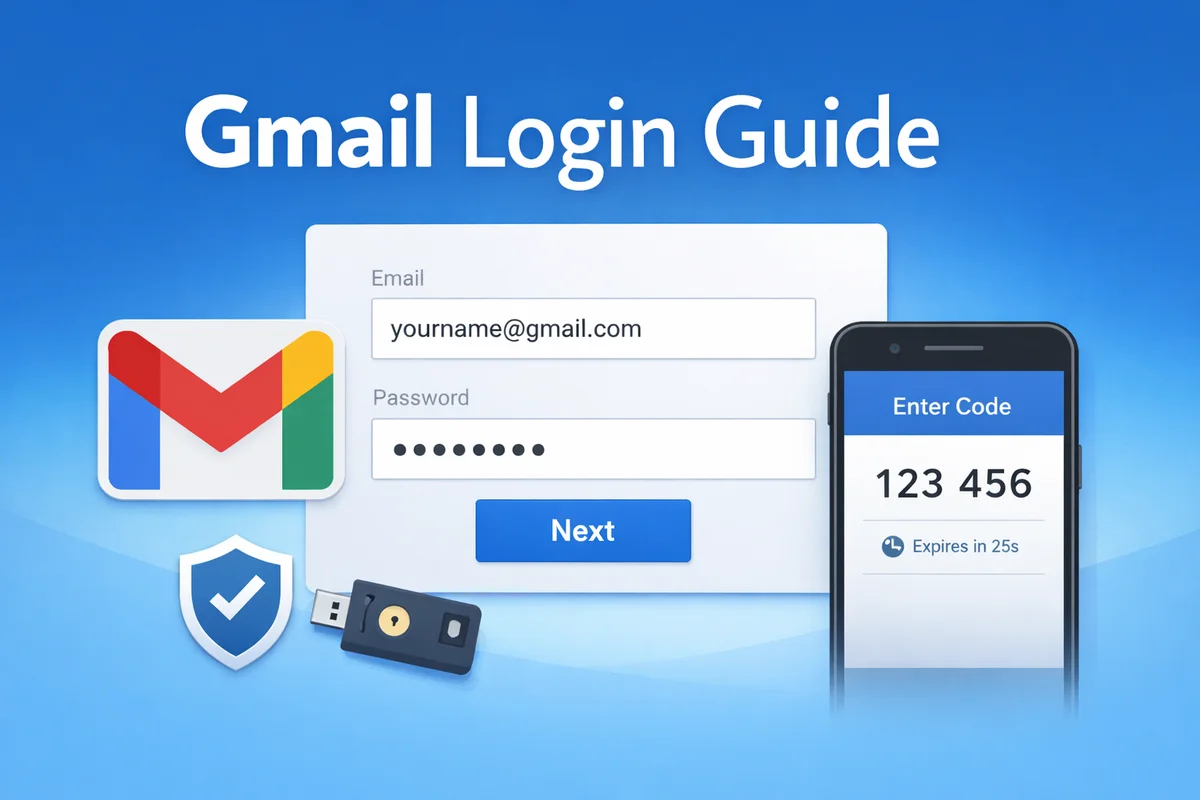
اقتراحات البحث صريحة بشكل غير معتاد بشأن الأماكن التي يتعثر فيها الناس فعليًا. اسأل جوجل عن كيفية تسجيل الدخول إلى Gmail وستجد اثنين من بين عشرة اقتراحات مكتملة هما "بدون هاتف" و"بدون تحقق". اسأل عن تسجيل الدخول إلى Gmail بشكل عام وأول ما يقترحه هو "حساب آخر".
ولا أيٌّ من هذين مشكلة في نموذج تسجيل الدخول نفسه. هذا الدليل مرتّب حول الأمرين اللذين يوقفان الناس فعلًا، وحول إعداد واحد مهم لأي بريد وارد وصل إليك من مكان آخر غير تسجيلك الشخصي.
الوصول إلى شاشة تسجيل الدخول
اذهب إلى mail.google.com في أي متصفح حديث. إذا كان حساب جوجل مسجلًا بالفعل هناك، فسيفتح مباشرة على صندوق البريد ذلك بدلًا من إظهار نموذج لك، وهذا بحد ذاته مصدر كثير من الالتباس.
أدخل العنوان الكامل، بما في ذلك الجزء بعد علامة @، ثم تابع إلى كلمة المرور. الفشلان اللذان يستحقان الاستبعاد قبل أي شيء آخر هما: تخطيط لوحة مفاتيح ينتج حرفًا مختلفًا عن الحرف الموجود على المفتاح، ولصق حمل مسافة زائدة في النهاية. أعد كتابة كلمة المرور يدويًا مرة واحدة قبل أن تستنتج أنها خاطئة.
خطوة التحقق، حيث يتوقف معظم الناس فعلًا
إذا كان التحقق بخطوتين مفعّلًا — وهو مفعل في معظم الحسابات — فكلمة المرور ليست البوابة الأخيرة. ستطلب جوجل إثباتًا ثانيًا وستختار هي أي طريقة ستقدمها، بناءً على ما هو مرتبط بالحساب وما تراه من الجهاز الذي تستخدمه.
الخيارات المعتادة هي: مطالبة على هاتف مسجل الدخول، أو رمز من تطبيق مصادقة، أو رمز عبر الرسائل النصية، أو رمز احتياطي، أو مفتاح أمان. إذا عُرضت عليك طريقة لا يمكنك إكمالها، فابحث عن خيار تجربة طريقة مختلفة بدلًا من إعادة المحاولة بنفس الطريقة، لأن البدائل لا تظهر دائمًا افتراضيًا.
ثلاثة أمور تجعل هذا أسوأ ويمكن تجنبها:
- طلب رسالة نصية جديدة مرارًا وتكرارًا. تصل الرموز بترتيب غير صحيح والرمز الأحدث فقط هو الصالح، لذا فإن سلسلة من الطلبات تحوّل تأخيرًا واحدًا إلى عدة إخفاقات.
- جهاز جديد وشبكة جديدة وموقع جديد في نفس الوقت. كل واحد منها بمفرده أمر طبيعي. لكن اجتماع الثلاثة معًا هو النمط الذي تتعامل معه جوجل كشيء مريب، وهو سبب عمل نفس البيانات في المنزل وتعطلها عبر VPN.
- لا يوجد شيء قابل للاسترداد مرتبط بالحساب. إذا كانت الطريقة الوحيدة على الحساب هي رقم هاتف لم يعد بحوزتك، فلا يوجد طريق ذكي للالتفاف حول ذلك. الاسترداد عملية بطيئة قائمة على الأدلة، ومن الأسهل بكثير إضافة طريقة ثانية بينما لا يزال بإمكانك الدخول بدلًا من محاولة إقناعهم لاحقًا.
إذا وصل إليك الحساب مع سر TOTP مطبوع بدلًا من هاتف، فهذه السلسلة هي ما يولّد الرمز. مولّد التحقق بخطوتين هنا يأخذ مفتاحًا سريًا أو رابط otpauth:// وينتج رمزًا من ستة أرقام في متصفحك. من الجدير أن تكون دقيقًا بشأن ما يفعله هذا وما لا يفعله: إنه مفيد فقط عندما تملك السر المشترك. بالنسبة لبريدك اليومي الشخصي، حيث يأتي الرمز من هاتفك أنت، لا يفعل شيئًا إطلاقًا. الرموز تعتمد على الوقت وتتجدد تقريبًا كل ثلاثين ثانية، لذا اقرأه واستخدمه فورًا.
الاحتفاظ بأكثر من حساب في نفس الوقت
أعلى اقتراح تحت "تسجيل دخول Gmail" هو "حساب آخر"، وهذا يخبرك كم عدد الأشخاص الذين يسجلون الخروج للتبديل ثم يعودون.
لست مضطرًا لفعل ذلك. افتح صورة الملف الشخصي في الزاوية العلوية اليمنى وأضف حسابًا؛ تحتفظ جوجل بكلاهما مسجلًا وتتنقل بينهما. القيد الجدير بالمعرفة هو أن هذا يعمل لكل ملف تعريف متصفح، لذا يتشارك الحسابان نفس ملفات الارتباط ونفس الإضافات ونفس السجل.
إذا كان يجب أن يبقى الحسابان منفصلين حقًا، فاستخدم ملفات تعريف متصفح منفصلة بدلًا من مبدّل الحسابات. الفرق بين صندوقي بريد وهويتين، والمبدّل يمنحك الأول فقط.
الشيء الوحيد الذي يجب فحصه في بريد وارد لم تنشئه أنت
إذا وصل صندوق البريد من شخص آخر، فهناك فئة من الوصول تنجو من كل ما يفعله الناس عادة عند التسليم، ولا يكاد أحد يبحث عنها.
مفتاح المرور (Passkey) هو وسيلة تسجيل دخول بدون كلمة مرور مخزنة على جهاز مادي. صياغة جوجل نفسها صريحة بشأن النتيجة: بمجرد وجود مفتاح مرور، يمكن لأي شخص يستطيع فتح ذلك الجهاز الوصول إلى الحساب. كما تنصح جوجل بعدم إنشاء واحد على جهاز مشترك لهذا السبب بالذات. مفتاح المرور الذي أُنشئ قبل أن تتولى الحساب هو جهاز شخص آخر يحمل مفتاحًا لبريدك الوارد.
له قائمته الخاصة، في قسم مفاتيح المرور ومفاتيح الأمان في إعدادات أمان حساب جوجل الخاص بك، ويُحذف من هناك ومن لا مكان آخر. لا تنشر جوجل أي بيان حول ما يفعله تغيير كلمة المرور بمفتاح مرور موجود، في أي اتجاه، وهذا هو سبب فتح القائمة والنظر بدلًا من افتراض أن تغيير كلمة المرور غطى الأمر. أزل أي شيء لم تنشئه بنفسك، ثم أضف ما تريد إذا أردت واحدًا.
كم مرة يحدث هذا؟ نادرًا بما يكفي ليكون من الجدير أن نكون محددين. بعد العد عبر كل القوائم النشطة على هذا الموقع، لا تذكر أي قائمة Gmail واحدة مفتاح مرور، ولا تذكر أي قائمة مفتاح أمان أيضًا. عبر الكتالوج بأكمله، ثماني قوائم فقط تذكر ذلك إطلاقًا، ثلاث منها حسابات فيسبوك تبيعه كميزة والخمس الأخرى حسابات ألعاب يمنع بائعوها تفعيله. لذا فإن مفتاح المرور على حساب جوجل مُسلَّم ليس شيئًا اشتريته. إنه شيء خلفه شخص آخر، وهذا بالضبط سبب استحقاقه ثلاثين ثانية من انتباهك.
ما يفرضه السوق ثمنًا، وهو ليس ما تتوقعه
هناك إشارة واضحة في كيفية تسعير قوائم Gmail على هذا الموقع، وهي تقول شيئًا مفيدًا عن أي أجزاء تسجيل الدخول إلى جوجل نادرة فعلًا.
مقارنةً بوسيط الرف اليوم: القوائم التي تعرض وصول IMAP قريبة من أربعة أضعافه. القوائم التي تذكر عنوان استرداد قريبة من ضعفيه. القوائم التي تتضمن رموزًا احتياطية قريبة من مرة ونصف. والقوائم التي تذكر تطبيق مصادقة قريبة تقريبًا من نصف الوسيط، أي أقل من السعر العادي للرف.
عند قراءتها معًا، تقول هذه الأرقام الأربعة الشيء نفسه. إنتاج رمز من ستة أرقام ليس الجزء القيّم؛ فهذه القدرة رخيصة ووفيرة. ما يكلف مالًا هو طريق العودة عند حدوث خطأ ما: بريد وارد يمكنك الوصول إليه عبر بروتوكول، وعنوان يمكنه استقبال إعادة تعيين، ومجموعة رموز تعمل عندما لا يعمل الهاتف. تغلق جوجل IMAP افتراضيًا ولا تمنح فرصًا ثانية بسهولة، والأسعار تقيس هذا الندرة بالضبط.
القراءة العملية لحسابك الخاص هي نفس قراءة السوق. الدخول اليوم هو النصف السهل. اربط عنوان الاسترداد وخزّن الرموز الاحتياطية الآن، بينما لا تزال مسجلًا، لأن هذا هو الجزء الذي لا يمكنك شراؤه لاحقًا.
عادات حسّنة، باختصار
- أضف بريدًا إلكترونيًا ورقم هاتف للاسترداد قبل أن تحتاجهما، وتحقق مرة سنويًا أن كلاهما لا يزال يصل إليك.
- احتفظ بالرموز الاحتياطية في مكان لا يعتمد على الهاتف، لأن الهاتف هو الشيء الذي سيكون مفقودًا.
- استخدم مدير كلمات مرور. معظم إخفاقات تسجيل الدخول المتكررة هي كلمة مرور خاطئة أو مكتوبة خطأ وليس شيئًا فعلته جوجل.
- على جهاز مشترك أو عام، سجّل الخروج بشكل صحيح ولا تنشئ مفتاح مرور عليه.
- على حساب وصل من مكان آخر، اترك تفاصيل الاسترداد كما هي لبضعة أيام بعد توليه. تغيّر كلمة المرور ورقم الهاتف وعنوان الاسترداد جميعًا في غضون دقائق من تسجيل دخول جهاز جديد هو النمط الذي يطلق مراجعة.
لمعرفة كيف يختلف البريد عبر الويب وIMAP وAPI وأيها يدعمه حساب معين فعلًا، انظر الاختلافات بين Gmail API وIMAP وتسجيل الدخول عبر الويب. ولمعرفة الفرق بين حساب جوجل وعنوان Gmail، الذي يتعثر فيه أكثر مما ينبغي، انظر حساب جوجل مقابل حساب Gmail. إذا كنت تقارن ما هو معروض فعلًا، فإن قوائم Gmail هنا تكشف طريقة الوصول في العنوان.