Iniciar sesión en Gmail: superar la verificación, añadir una segunda cuenta y qué revisar en una bandeja de entrada entregada
Casi nadie se queda atascado en dónde está el cuadro de inicio de sesión. Se quedan atascados en el paso de verificación sin un teléfono vinculado, o intentando manejar dos bandejas de entrada a la vez. Aquí está el orden que funciona, además del único ajuste que vale la pena revisar en cualquier bandeja que haya llegado de otro lugar.
 Avery Bennett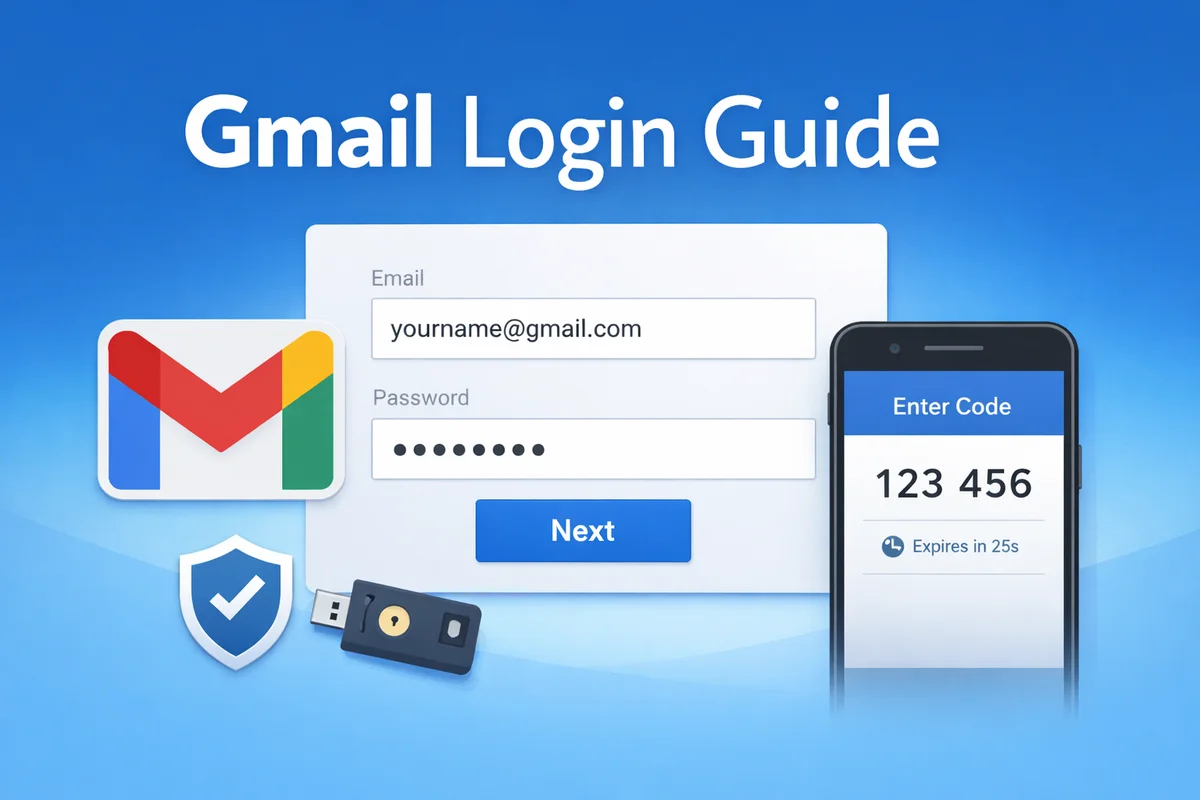
Las sugerencias de búsqueda son inusualmente honestas sobre dónde se atasca la gente de verdad. Pregúntale a Google cómo iniciar sesión en Gmail y dos de las diez sugerencias que ofrece son "sin teléfono" y "sin verificación". Pregunta sobre el inicio de sesión de Gmail en general y lo primero que sugiere es "otra cuenta".
Ninguno de esos es un problema con el formulario de inicio de sesión. Esta guía está organizada en torno a las dos cosas que realmente detienen a la gente, y a un ajuste que importa en cualquier bandeja de entrada que te haya llegado de algún sitio que no sea tu propio registro.
Cómo llegar a la pantalla de inicio de sesión
Ve a mail.google.com en cualquier navegador moderno. Si ya hay una cuenta de Google iniciada ahí, se abre directamente en esa bandeja de entrada en lugar de mostrarte un formulario, lo cual es en sí mismo la fuente de mucha confusión.
Introduce la dirección completa, incluida la parte después de la arroba, y continúa a la contraseña. Los dos fallos que vale la pena descartar antes que cualquier otra cosa son una distribución de teclado que produce un carácter distinto al de la tecla, y un pegado que arrastró un espacio al final. Vuelve a escribir la contraseña a mano una vez antes de concluir que es incorrecta.
El paso de verificación, que es donde la mayoría de la gente se detiene de verdad
Si la verificación en dos pasos está activada, y en la mayoría de las cuentas lo está, la contraseña no es la última barrera. Google pedirá una segunda prueba y elegirá cuál ofrecer, según lo que tenga vinculado a la cuenta y lo que piense del dispositivo en el que estás.
Las opciones habituales son un aviso en un teléfono con sesión iniciada, un código de una app de autenticación, un código por SMS, un código de respaldo o una llave de seguridad. Si te están ofreciendo un método que no puedes completar, busca la opción de probar otra forma en lugar de reintentar la misma, porque las alternativas no siempre se muestran por defecto.
Tres cosas empeoran esto y se pueden evitar:
- Solicitar un nuevo SMS repetidamente. Los códigos llegan desordenados y solo funciona el más reciente, así que una cola de solicitudes convierte un retraso en varios fallos.
- Un dispositivo nuevo, una red nueva y una ubicación nueva a la vez. Cada uno por separado es normal. Los tres juntos son el patrón que Google trata como sospechoso, y es la razón por la que las mismas credenciales funcionan en casa y se quedan bloqueadas en una VPN.
- Nada recuperable vinculado. Si el único método en la cuenta es un número de teléfono que ya no tienes, no hay una ruta ingeniosa para sortearlo. La recuperación es un proceso lento y basado en pruebas, y es mucho más fácil añadir un segundo método mientras aún puedes entrar que discutir para recuperarla después.
Si la cuenta te llegó con un secreto TOTP impreso en lugar de un teléfono, esa cadena es lo que genera el código. El generador de 2FA de aquí toma una clave secreta o una URL otpauth:// y produce el código de seis dígitos en tu navegador. Vale la pena ser preciso sobre lo que hace y lo que no hace: solo es útil cuando tienes el secreto compartido. Para tu propia bandeja de entrada diaria, donde el código sale de tu propio teléfono, no hace nada en absoluto. Los códigos se basan en el tiempo y rotan aproximadamente cada treinta segundos, así que léelo y úsalo de inmediato.
Tener más de una cuenta a la vez
La sugerencia principal bajo "inicio de sesión de Gmail" es "otra cuenta", lo que te dice cuánta gente cierra sesión para cambiar y volver a cambiar.
No tienes que hacerlo. Abre la foto de perfil en la esquina superior derecha y añade una cuenta; Google mantiene ambas con sesión iniciada y cambia entre ellas. La limitación que vale la pena conocer es que esto es por perfil de navegador, así que ambas cuentas comparten las mismas cookies, las mismas extensiones y el mismo historial.
Si las cuentas necesitan mantenerse realmente separadas, usa perfiles de navegador distintos en lugar del selector de cuentas. Es la diferencia entre dos bandejas de entrada y dos identidades, y el selector solo te da lo primero.
Lo único que hay que revisar en una bandeja de entrada que no creaste tú
Si la bandeja de entrada llegó de otra persona, hay una categoría de acceso que sobrevive a todo lo que la gente normalmente hace en la entrega, y casi nadie la busca.
Una passkey es una ruta de inicio de sesión sin contraseña almacenada en un dispositivo físico. El propio lenguaje de Google es contundente sobre la consecuencia: una vez que existe una passkey, cualquiera que pueda desbloquear ese dispositivo puede acceder a la cuenta. Google también desaconseja crearla en un dispositivo compartido precisamente por esa razón. Una passkey creada antes de que te hicieras cargo es el dispositivo de otra persona con una llave para tu bandeja de entrada.
Tiene su propia lista, en la sección de passkeys y llaves de seguridad de la configuración de seguridad de tu cuenta de Google, y se elimina desde ahí y de ningún otro sitio. Google no publica ninguna declaración sobre lo que hace cambiar la contraseña a una passkey existente, en ningún sentido, que es la razón para abrir la lista y mirar en lugar de asumir que el cambio de contraseña lo cubrió. Elimina cualquier cosa que no hayas creado tú mismo, y luego añade la tuya si quieres una.
¿Con qué frecuencia aparece esto? Lo bastante raramente como para que valga la pena ser específico. Contando en todos los anuncios activos de este sitio, ni un solo anuncio de Gmail menciona una passkey, y tampoco ningún anuncio menciona una llave de seguridad. En todo el catálogo solo ocho anuncios la mencionan, tres de ellos cuentas de Facebook que la venden como una característica y los otros cinco cuentas de juegos cuyos vendedores prohíben activarla. Así que una passkey en una cuenta de Google entregada no es algo que hayas comprado. Es algo que quedó atrás, que es precisamente por lo que merece treinta segundos de tu atención.
Lo que el mercado cobra, que no es lo que imaginarías
Hay una señal clara en cómo se fijan los precios de los anuncios de Gmail en este sitio, y dice algo útil sobre qué partes de un inicio de sesión de Google son realmente escasas.
Medido contra la mediana actual del catálogo: los anuncios que ofrecen acceso IMAP están cerca de cuatro veces esa mediana. Los anuncios que mencionan una dirección de recuperación están alrededor del doble. Los anuncios que incluyen códigos de respaldo están aproximadamente a una vez y media. Y los anuncios que mencionan un autenticador están aproximadamente a la mitad de la mediana, por debajo del precio habitual del catálogo.
Leídos juntos, esos cuatro números dicen lo mismo. Producir un código de seis dígitos no es la parte valiosa; esa capacidad es barata y abundante. Lo que cuesta dinero es una ruta de regreso cuando algo sale mal: una bandeja de entrada a la que puedas llegar por protocolo, una dirección que pueda recibir un restablecimiento, un conjunto de códigos que funcione cuando el teléfono no lo hace. Google cierra IMAP por defecto y no reparte segundas oportunidades fácilmente, y los precios están midiendo exactamente esa escasez.
La lectura práctica para tu propia cuenta es la misma que la del mercado. Entrar hoy es la mitad fácil. Vincula la dirección de recuperación y guarda los códigos de respaldo ahora, mientras sigues con sesión iniciada, porque esa es la parte que no puedes comprar después.
Hábitos sensatos, en resumen
- Añade un correo y un teléfono de recuperación antes de necesitarlos, y revisa una vez al año que ambos sigan llegándote.
- Guarda los códigos de respaldo en algún sitio que no dependa del teléfono, porque el teléfono es lo que va a faltar.
- Usa un gestor de contraseñas. La mayoría de los fallos de inicio de sesión repetidos son una contraseña incorrecta o mal escrita, no algo que haya hecho Google.
- En una máquina compartida o pública, cierra sesión correctamente y no crees una passkey en ella.
- En una cuenta que llegó de otro sitio, deja los datos de recuperación en paz durante unos días después de hacerte cargo. Una contraseña, un número de teléfono y una dirección de recuperación cambiando todos a la vez en cuestión de minutos tras un inicio de sesión en un dispositivo nuevo es el patrón que activa una revisión.
Para saber en qué se diferencian el correo web, IMAP y el acceso por API y cuál admite realmente una cuenta concreta, consulta Diferencias entre Gmail API, IMAP y inicio de sesión de correo web. Para la diferencia entre una cuenta de Google y una dirección de Gmail, que confunde a más gente de la que debería, consulta Cuenta de Google frente a cuenta de Gmail. Si estás comparando lo que realmente se ofrece, los anuncios de Gmail de aquí indican el método de acceso en el título.