Niveles de membresía en HstockPlus: dos escalones que comparten un mismo conjunto de nombres
La escalera del comprador y la del vendedor usan las mismas cinco etiquetas y no se ponen de acuerdo en nada más. Esto es lo que mide cada una, los tres casos en los que el descuento del comprador no aplica en silencio, y hasta dónde llega realmente la escalera: el 93 por ciento de quienes compraron aquí el último año sigue en el primer peldaño.
 Michael Chen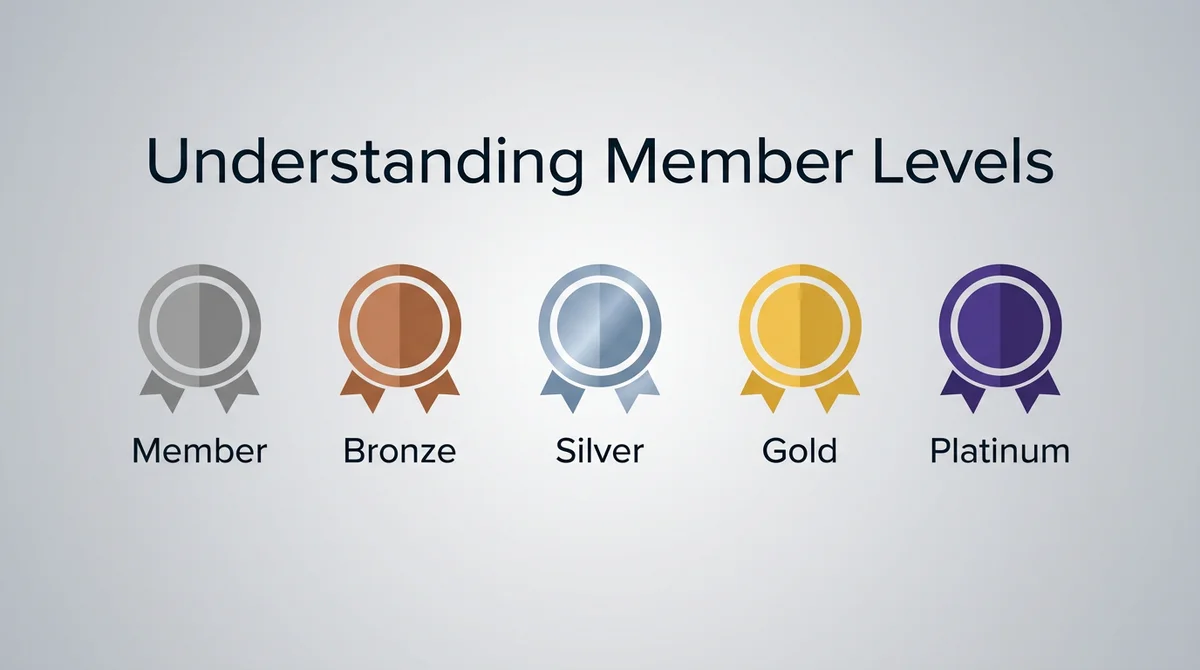
Escribe "niveles de miembro" en Google y cada una de las diez sugerencias que aparecen es una tienda o una cadena de hoteles. Ulta, Starbucks, Marriott, Sephora, Costco. Ese es el modelo con el que llega la mayoría de los lectores, y es el equivocado para este sitio, de una manera específica y útil.
En un programa minorista, el nivel es el objetivo. Se supone que debes perseguirlo, y los beneficios están dimensionados para que perseguirlo valga la pena. Aquí, el nivel es un registro de lo que ya hiciste, el beneficio asociado es deliberadamente pequeño, y casi nadie está por encima del escalón más bajo. Saberlo de antemano te ahorra optimizar para algo que nunca valió la pena optimizar.
Dos escaleras, cinco etiquetas compartidas, sin otro solapamiento
La interpretación errónea más común es que hay un solo sistema de niveles. Hay dos, y se construyeron por separado.
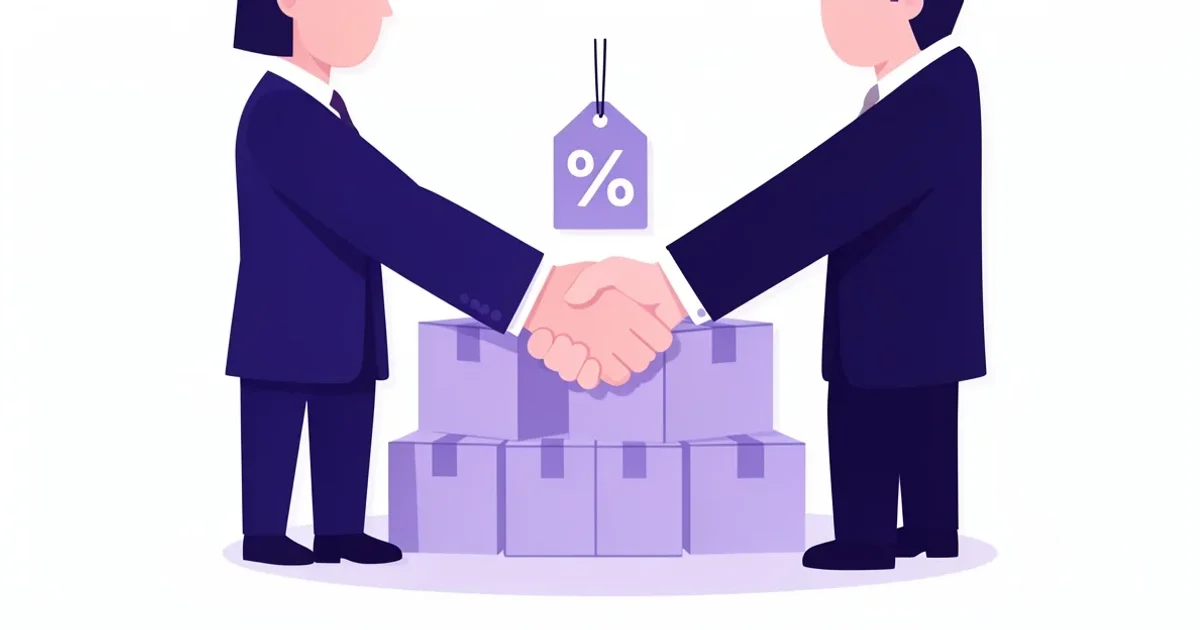
- La escalera de comprador se basa en lo que pagaste, y lo que devuelve es un porcentaje de descuento en el pedido.
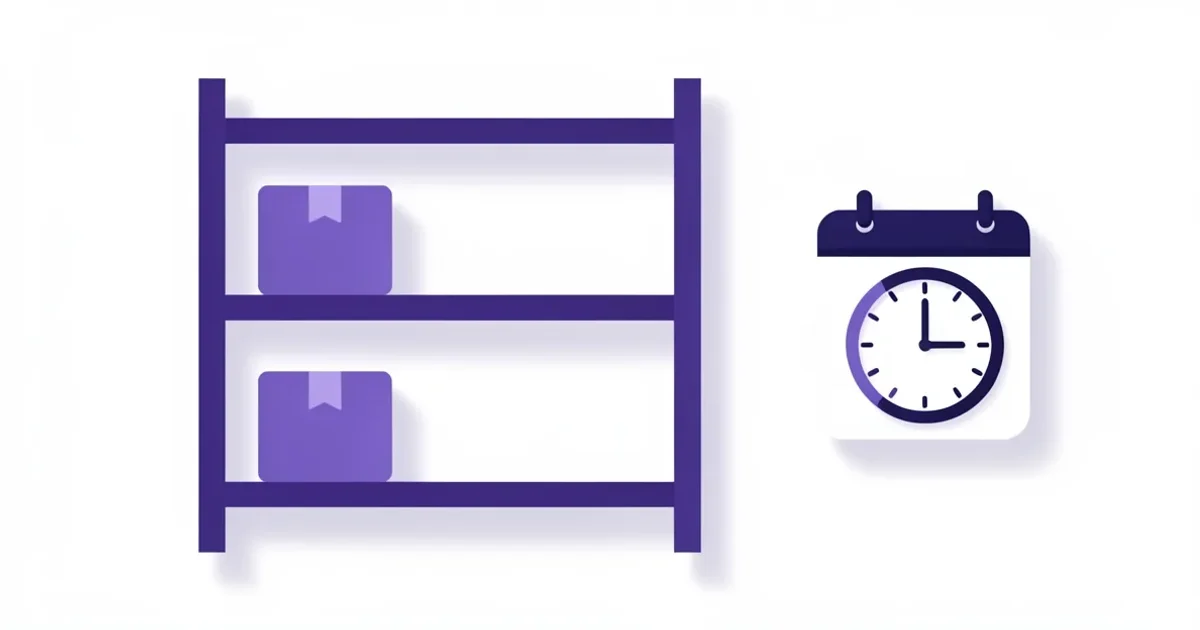
- La escalera de vendedor se basa en lo que se vendió a través de tus listados, y no devuelve nada parecido a un descuento. Acorta el tiempo que un pedido espera antes de confirmarse y eleva algunos límites operativos.
Ambas van de Lv.1 Miembro a Lv.5 Platino. Los umbrales detrás de esas etiquetas no son los mismos en los dos lados, y no están cerca: alcanzar el segundo escalón como vendedor requiere un orden de magnitud más que hacerlo como comprador. Así que "soy Plata como comprador, por lo tanto soy Plata como vendedor" no se sostiene, y las dos cifras en una misma cuenta suelen discrepar.
Ambos conjuntos de umbrales viven en los ajustes de administración y se pueden editar allí, por eso esta página no los imprime. La información en tu propio avatar lee los valores en vivo y es la única cifra que vale la pena confiar. Lo que es estable es la forma: cinco escalones, el descuento de comprador subiendo un solo punto porcentual por paso y alcanzando un máximo en dígitos bajos, y la espera de confirmación del vendedor bajando a medida que suben los escalones.
Hasta dónde llega realmente la escalera
La tabla de umbrales se publica en todas partes. La distribución no, así que aquí está, contada hoy bajo la misma regla que usa el código para otorgar el nivel.
De todos los que han pagado un pedido en los últimos trescientos sesenta y cinco días, un poco más de cinco mil personas, el noventa y tres por ciento está en Lv.1, donde el descuento es cero. El cuatro por ciento está en Lv.2. Dos de cada cien llegan a Lv.3. Aproximadamente uno de cada doscientos llega a Lv.4. Tres cuentas en todo el sitio están en Lv.5.
Eso no es un sistema roto y el descuento no es falso. Es real y se aplica a todos los que califican. Pero los números resuelven una pregunta de manera decisiva: esto es una recompensa por comprar, no una razón para comprar. Si ya pides con regularidad, se acumula sin que hagas nada. Si estás considerando un pedido más grande para alcanzar un escalón, la aritmética no funciona, y un punto porcentual no vale la pena para reestructurar una compra alrededor de él.
Tres casos donde el descuento de comprador no se aplica en absoluto
Esta es la parte que genera tickets de soporte, porque la insignia de nivel sigue mostrándose en la cuenta mientras el descuento está ausente del total.
- No has iniciado sesión. El descuento de miembro se calcula solo para un comprador con sesión iniciada. Un pago como invitado no recibe nada de eso, independientemente del historial, y el historial está vinculado a la cuenta, no a la dirección de correo electrónico.
- El pedido es para servicios de crecimiento en lugar de una cuenta. Los pedidos del lado de servicios de crecimiento están excluidos por completo. El código anula el descuento de miembro para ellos dos veces, lo que sugiere que es deliberado en lugar de incidental.
- Estás en el programa de reventa. El precio de reventa es un cálculo diferente que se ejecuta en lugar del descuento de miembro, no junto a él. Si tienes acceso de reventa, obtienes la cifra de reventa y el nivel de miembro deja de afectar tus totales.
Un cupón es otro mecanismo aparte, calculado después del descuento de miembro en el mismo pedido, no como una alternativa a él.
Lo que realmente cuenta para el nivel
La regla es más estrecha que "dinero que gastaste aquí", y cada cláusula explica una queja que alguien ha hecho.
Un pedido cuenta una vez que su pago se registra como completado o parcial. Un pago parcial sí cuenta, lo cual no es obvio. Los pagos pendientes, fallidos y totalmente reembolsados nunca cuentan.
La cifra utilizada es lo que realmente pagaste, con respaldo al total del pedido cuando no se registró un monto pagado, y luego cualquier reembolso en ese pedido se resta de ella. Un pedido reembolsado hasta cero desaparece por completo. Por eso comprar y luego devolver no mueve un nivel.
La fecha bajo la que se archiva el pedido es la fecha de pago, no la fecha de entrega ni la fecha en que se completó. En la entrega instantánea, ambas están a minutos de distancia. En un pedido que estuvo procesándose a través de un cambio de mes, no lo están, y es la fecha de pago la que decide de qué lado de la ventana cae el pedido.
La ventana se mueve cada día, y un nivel puede caer
El conteo no es de por vida. Son los últimos trescientos sesenta y cinco días, recalculados continuamente, así que el borde lejano de la ventana siempre está dejando caer pedidos por detrás.
Dos consecuencias siguen. Un pedido de hace cuatrocientos días no contribuye nada hoy, sin importar cuánto costó. Y un nivel puede caer sin que nada salga mal: los pedidos del año pasado envejecen, nada nuevo los reemplaza, y el nivel baja solo. Nada se elimina cuando eso sucede y no hay penalización asociada. Pide de nuevo dentro de la ventana y el nivel vuelve.
La antigüedad de la cuenta, el número de reseñas y las referencias no mueven nada de esto. Solo el dinero dentro de la ventana cuenta.
La excepción que nadie documenta: un vendedor sin listados
Tener el rol de vendedor no es lo que te pone en la escalera de vendedor. Tener un producto publicado lo es.
Con el rol pero sin un listado activo, tu nivel mostrado se calcula de la manera de comprador, a partir de tus propios pedidos pagados. Publica tu primer producto y el cálculo se mueve al lado de ventas, usualmente empezando de nuevo desde abajo porque los umbrales de vendedor son mucho más altos.
Los nuevos vendedores leen la insignia Lv.1 en su propia cuenta como evidencia de que sus ventas no se están contando. Usualmente las ventas están bien y la segunda escalera simplemente aún no ha comenzado. Añadir un producto cubre el listado y la aprobación.
Un detalle de reembolso que solo afecta a los vendedores
Vale la pena saberlo porque parece un error desde dentro. Las ventas se te atribuyen línea por línea, así que un pedido mixto cuenta solo las líneas que son tuyas. Pero un reembolso en ese pedido no elimina la línea reembolsada. Escala tu parte completa de ese pedido hacia abajo en proporción a cuánto del pedido fue reembolsado.
Así que un reembolso en la línea de otra persona, en un pedido que también contenía una tuya, reduce las ventas atribuidas a ti. Pequeño en cualquier pedido individual, visible a lo largo de un año.
Dónde es visible el nivel, y para quién
No es privado. El nivel de vendedor está en la página de la tienda, donde los compradores lo ven antes de pedir. Ambas partes ven el nivel del otro dentro de un ticket de soporte, que es como un agente sabe con quién está hablando. Los autores de reseñas pueden mostrar la insignia junto a su nombre. La etiqueta también aparece en algunos correos de notificación.
Para saber qué cambia realmente cada escalón de vendedor, incluidos los límites y la deducción por disputa, consulta niveles de vendedor y qué cambian y la tabla en vivo en niveles de vendedor y beneficios. Para saber cuándo los fondos de un pedido confirmado están disponibles para retirar, consulta cómo retirar ganancias.
Frequently Asked Questions
Desde el dinero dentro de una ventana móvil de trescientos sesenta y cinco días, recalculado a diario. Como comprador, es el neto que pagaste en pedidos cuyo pago se registra como completado o parcial, menos cualquier reembolso de los mismos, contabilizado según la fecha de pago. Como vendedor con al menos un anuncio publicado, en su lugar son las ventas atribuidas a tus artículos en la misma ventana.
Tres casos lo eliminan por completo. No has iniciado sesión, por lo que el cálculo nunca se ejecuta. El pedido es de servicios de crecimiento, que están excluidos. O estás en el programa de revendedores, donde el precio de revendedor se aplica en lugar del descuento de miembro, no además de este. Un cupón es algo aparte y se aplica después del descuento de miembro, no en lugar de este.
Solo la etiqueta es la misma. Son dos cálculos independientes con umbrales distintos, y los umbrales de vendedor son mucho más altos, así que la misma cuenta suele mostrar una cifra como comprador y otra más baja como vendedor. La escala de comprador ofrece un descuento; la de vendedor ofrece una espera de confirmación automática más corta y límites operativos más altos.
Casi siempre es porque los pedidos antiguos salieron de la ventana móvil y nada nuevo los reemplazó. El conteo es del último año, no de toda tu vida, así que baja solo una vez que el borde lejano pasa tu última actividad. Un reembolso que reduce la cifra neta también lo hace. No se borra nada y no hay penalización; el nivel vuelve en cuanto haya nueva actividad.
Muy pocos. Medido entre todos los que pagaron un pedido en el último año, alrededor del noventa y tres por ciento siguen en el nivel 1, donde el descuento es cero; aproximadamente dos de cada cien llegan al tercer escalón, y un número de un solo dígito de cuentas se sitúa en el tope. Trata el descuento como algo que se acumula si ya ibas a comprar de todos modos, no como una meta por la que valga la pena gastar.
Aún no tienes ningún producto publicado. El cálculo del vendedor solo comienza cuando un anuncio está activo; hasta entonces, el nivel mostrado se calcula a partir de tus propios pedidos pagados. Publicar tu primer producto cambia a ventas atribuidas, lo que normalmente hace bajar el nivel mostrado al principio porque los umbrales de vendedor empiezan mucho más altos.
Sí. Ambas escalas se guardan como ajustes editables, incluyendo las etiquetas, los importes y el descuento en cada paso, así que cualquier cifra escrita en un artículo puede quedar desactualizada sin previo aviso. El tooltip en tu propio avatar lee los valores actuales directamente y es en el que debes confiar.
Michael Chen
Entusiasta de la tecnología y estratega de contenido especializado en marketing de Instagram y Facebook. Le encanta explorar nuevas tendencias y compartir conocimientos con la comunidad.