Gmail 로그인: 인증 통과하기, 두 번째 계정 추가하기, 받은 편지함에서 확인할 사항
거의 아무도 로그인 창이 어디 있는지에서 막히지 않아요. 문제는 전화번호가 연결되지 않은 상태에서 인증 단계에 머물거나, 두 개의 메일함을 동시에 관리하려는 데서 생기죠. 여기 실제로 작동하는 순서와, 다른 곳에서 가져온 인박스라면 꼭 확인해 볼 만한 설정 하나를 소개합니다.
 Avery Bennett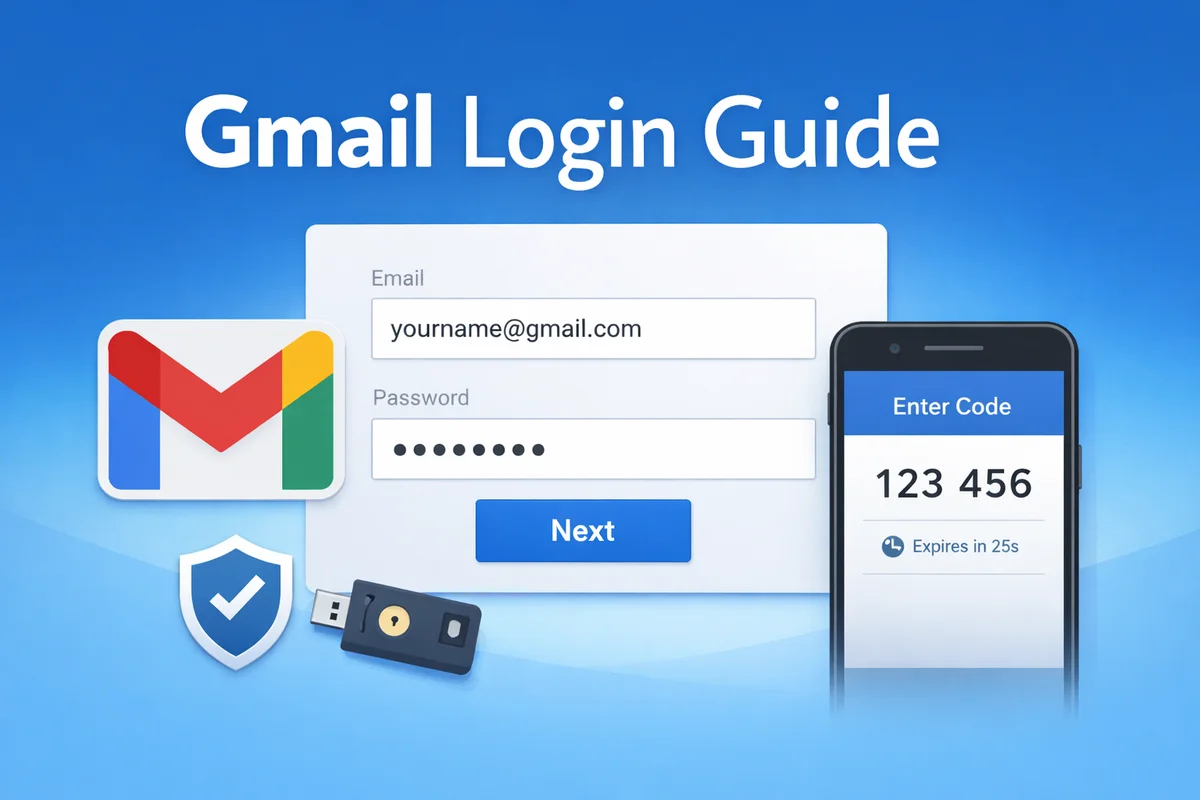
検索候補は、人々が実際にどこでつまずくかを正直に教えてくれる。GoogleにGmailへのログイン方法を尋ねると、表示される10の候補のうち2つは「電話なし」と「確認なし」だ。Gmailログイン全般について尋ねると、最初に表示されるのは「別のアカウント」だ。
どちらもサインインフォームの問題ではない。このガイドは、実際に人々を止める2つのことと、自分で登録した以外の方法で手に入れた受信トレイに重要な1つの設定を中心に構成されている。
サインイン画面にたどり着くまで
最新のブラウザでmail.google.comにアクセスする。すでにGoogleアカウントにサインインしている場合は、フォームが表示されずにそのままメールボックスが開く。これ自体が混乱の原因になっている。
@以降を含む完全なアドレスを入力し、パスワードに進む。他の何よりも先に除外すべき2つの失敗は、キーボードレイアウトがキー上の文字と異なる文字を生成することと、貼り付け時に末尾のスペースが含まれることだ。パスワードが間違っていると結論付ける前に、一度手で入力し直してみよう。
確認ステップ。ここで実際にほとんどの人が止まる
2段階認証が有効になっている場合(ほとんどのアカウントで有効)、パスワードは最後の関門ではない。Googleは2つ目の証明を求め、アカウントに何が紐付いているか、そしてあなたが使っているデバイスをどう判断するかに基づいて、どの方法を提供するかを選択する。
通常のオプションは、サインイン済みの電話へのプロンプト、認証アプリからのコード、SMSによるコード、バックアップコード、セキュリティキーだ。完了できない方法を提示された場合は、同じ方法を再試行するのではなく、別の方法を試すオプションを探そう。代替手段がデフォルトで表示されないことがあるからだ。
これを悪化させる3つのことがあり、それらは回避可能だ:
- 新しいSMSを繰り返し要求する。コードは順不同で届き、最新のものだけが機能するため、要求の列が1つの遅延を複数の失敗に変える。
- 新しいデバイス、新しいネットワーク、新しい場所が同時に発生する。それぞれ単独では正常だ。3つすべてが同時に起こると、Googleが疑わしいと判断するパターンになり、同じ認証情報が自宅では機能し、VPNでは停止する理由になる。
- 回復可能なものが何も紐付いていない。アカウントの唯一の方法が、もう持っていない電話番号である場合、それを回避する賢い方法はない。回復は遅く、証拠に基づくプロセスであり、後で議論して戻るよりも、まだ入れるうちに2つ目の方法を追加する方がはるかに簡単だ。
アカウントが電話ではなく印刷されたTOTPシークレットとともに手元に届いた場合、その文字列がコードを生成するものだ。ここの2FAジェネレーターは、シークレットキーまたはotpauth:// URLを受け取り、ブラウザで6桁のコードを生成する。それが何をするか、何をしないかを正確に理解することが重要だ:共有シークレットを保持している場合にのみ役立つ。自分の日常のメールボックスでは、コードは自分の電話から取得されるため、何も機能しない。コードは時間ベースで約30秒ごとにローテーションするため、読んですぐに使用しよう。
複数のアカウントを同時に保持する
「gmail login」の一番上の候補は「別のアカウント」で、どれだけ多くの人が切り替えのためにサインアウトして戻っているかを示している。
その必要はない。右上のプロフィール写真を開き、アカウントを追加しよう。Googleは両方をサインインしたままにし、それらの間を切り替える。知っておくべき制限は、これがブラウザプロファイルごとであることだ。つまり、両方のアカウントが同じCookie、同じ拡張機能、同じ履歴を共有する。
アカウントを本当に分離しておく必要がある場合は、アカウントスイッチャーではなく、別のブラウザプロファイルを使用しよう。それは2つのメールボックスと2つのアイデンティティの違いであり、スイッチャーは最初のものしか提供しない。
自分で作成していない受信トレイで確認すべき1つのこと
メールボックスが他の誰かから届いた場合、通常の引き継ぎで人々が行うすべてのことから生き残るアクセスカテゴリがあり、ほとんど誰もそれを探さない。
パスキーは、物理デバイスに保存されたパスワードなしのサインイン経路だ。Google自身の表現は結果について率直だ:パスキーが存在すると、そのデバイスのロックを解除できる人は誰でもアカウントにアクセスできる。Googleはまさにその理由から、共有デバイスでパスキーを作成しないようアドバイスしている。引き継ぎ前に作成されたパスキーは、あなたのメールボックスへのキーを保持している誰か他の人のデバイスだ。
それには独自のリストがあり、Googleアカウントのセキュリティ設定のパスキーとセキュリティキーセクションにあり、そこからしか削除できない。Googleは、パスワードの変更が既存のパスキーに何をするかについて、どちらの方向でも声明を発表していない。そのため、パスワード変更がカバーしたと想定するのではなく、リストを開いて確認する理由になる。自分で作成していないものはすべて削除し、必要なら自分のものを追加しよう。
これはどのくらい頻繁に発生するのか?具体的に言う価値があるほどまれだ。このサイトのすべてのアクティブなリスティングを数えると、Gmailのリスティングでパスキーに言及しているものは1つもなく、セキュリティキーに言及しているものもない。カタログ全体で、パスキーに言及しているリスティングはわずか8つで、そのうち3つは機能として販売しているFacebookアカウント、残りの5つは有効化を禁止しているゲームアカウントだ。つまり、配信されたGoogleアカウントのパスキーは、あなたが購入したものではない。それは置き去りにされたものであり、まさにそれが30秒の注意を払う価値がある理由だ。
市場が請求するもの。それはあなたが推測するものではない
このサイトのGmailリスティングの価格設定には明確なシグナルがあり、Googleログインのどの部分が実際に希少であるかについて有用なことを示している。
今日のシェルフ中央値と比較すると:IMAPアクセスを提供するリスティングは、その約4倍に位置する。回復アドレスに言及しているリスティングは約2倍。バックアップコードを含むリスティングは約1.5倍。そして認証アプリに言及しているリスティングは、中央値の約半分で、シェルフの通常価格を下回っている。
これら4つの数字をまとめて読むと、同じことを言っている。6桁のコードを生成することは価値のある部分ではない。その機能は安価で豊富だ。お金がかかるのは、何かがうまくいかないときの戻る経路だ:プロトコルで到達できるメールボックス、リセットを受け取れるアドレス、電話が機能しないときに機能するコードのセット。GoogleはデフォルトでIMAPを閉じ、セカンドチャンスを簡単に提供しない。価格はまさにその希少性を測定している。
自分のアカウントへの実用的な読み方は市場と同じだ。今日入ることは簡単な半分だ。回復アドレスを添付し、バックアップコードを今すぐ保存しよう。まだサインインしているうちに。後で買い戻せない部分だからだ。
賢明な習慣、簡潔に
- 必要になる前に回復メールと電話を追加し、年に一度、両方がまだ届くか確認する。
- バックアップコードを電話に依存しない場所に保管する。電話は失われるものだからだ。
- パスワードマネージャーを使用する。繰り返されるログイン失敗のほとんどは、Googleが何かをしたのではなく、間違ったまたは誤入力されたパスワードだ。
- 共有または公共のマシンでは、適切にサインアウトし、パスキーを作成しない。
- 他の場所から届いたアカウントでは、引き継ぎ後数日間は回復詳細を変更しない。パスワード、電話番号、回復アドレスがすべて新しいデバイスのサインインから数分以内に変更されることは、レビューをトリガーするパターンだ。
ウェブメール、IMAP、APIアクセスの違いと、特定のアカウントがどれをサポートしているかについては、Gmail API、IMAP、ウェブメールのログインの違いを参照。GoogleアカウントとGmailアドレスの違い(思ったより多くの人がつまずく)については、GoogleアカウントとGmailアカウントを参照。実際に提供されているものを比較している場合は、ここのGmailリスティングがタイトルでアクセス方法を開示している。