Gmail 앱 비밀번호, IMAP, API: 세 가지 접근 방법과 각각 언제 사용해야 하는지
대부분의 Gmail 연결 문제는 결국 같은 지점에서 끝납니다. 앱 비밀번호가 필요하고, 2단계 인증을 켜기 전에는 만들 수 없습니다. 이 글에서는 스크립트나 클라이언트가 실제로 사서함에 접근할 수 있는 세 가지 방법 중 어디에 해당하는지 설명합니다.
 Avery Bennett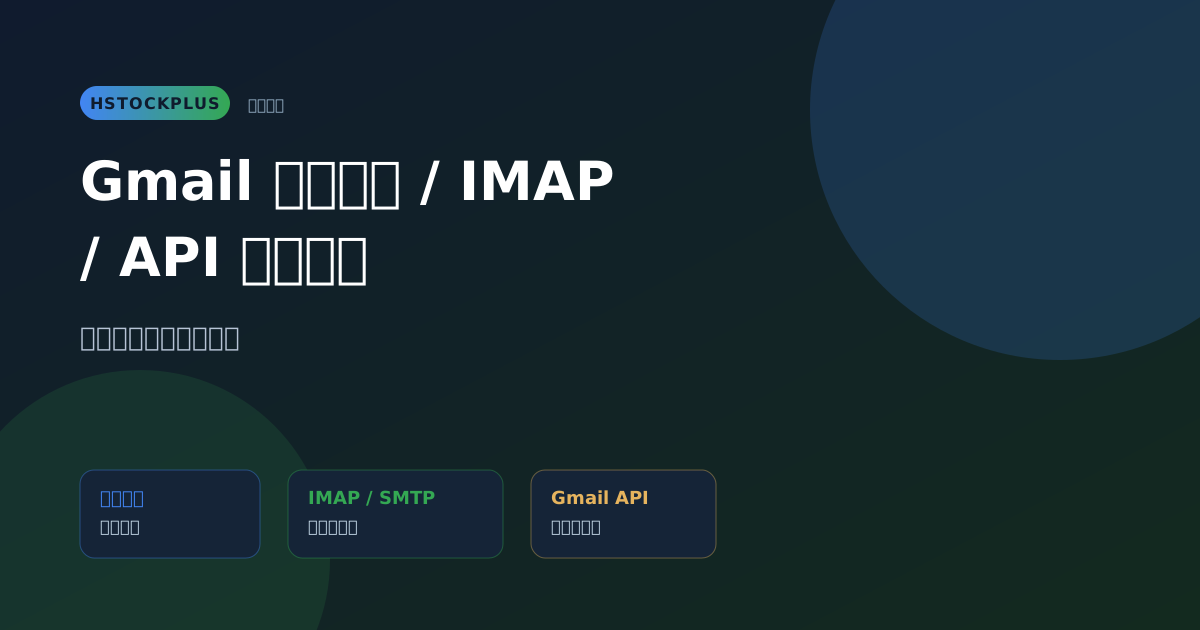
最常见的Gmail问题其实不是Gmail的问题。客户端或脚本拿到了账户密码,连接却被拒绝,于是顺理成章地认为是密码错了。其实不是。Google早已不再接受邮件客户端使用账户密码,它要求的是应用专用密码。
应用专用密码,以及一个没人提的前提
应用专用密码是在账户内生成的一组独立凭据,供某个客户端代替登录密码使用。关于它有三件事,几乎能解释所有“怎么不行”的搜索:
- 不开启两步验证,就无法创建。这是大多数问题的答案。没有第二重验证的账户,根本不会显示生成应用专用密码的选项,所以人们找的页面压根不存在。先开启两步验证,选项就会出现。
- 只显示一次。生成、展示,之后无法再找回。丢了就只能重新生成,而不是去查。
- 显示时带空格,输入时不带。十六个字符分成四组。有些客户端能处理空格,有些不能,光这一点就足以解释相当一部分明明密码正确却失败的情况。
它们是在Google账户的安全设置里生成的,不在Gmail自身的设置里,这也是人们找不到页面的另一个原因。
如果你买了一个账户,商品描述里提到应用专用密码,那串字符就是填进客户端的东西。账户的登录密码在那里不管用,反复尝试只会招来你不想要的额外验证。
三种接入方式
网页登录
浏览器、密码、如果有的话再加一个第二重验证。对人来说没问题,对脚本来说就很糟糕。通过网页流程自动登录会遇到验证码、陌生设备提示,有时还有手机验证,因为这个流程正是被监控来识别这种模式的。当脚本“登不进去”但凭据正确时,通常就是这个错配造成的。
IMAP和SMTP
邮件协议,所有邮件客户端和邮件库都在用。需要上面说的应用专用密码。最适合读取收件箱、等待某封邮件或发送邮件,而无需自己搭建任何东西。
实用设置:IMAP走993端口配SSL,SMTP走587端口配STARTTLS,用户名用完整邮箱地址。注意,有些账户的IMAP访问默认是关闭的,需要在Gmail自己的设置里开启,这和应用专用密码是两回事,当凭据确认无误时值得检查一下。
Gmail API
一个正经的编程接口,通过OAuth2访问。你需要注册项目、配置OAuth客户端、完成一次授权流程,之后程序就使用拿到的令牌。
相比IMAP有两个实打实的好处:权限是范围化的,可以只给程序只读权限而不是完全控制;拿到的是结构化消息数据,不用自己解析原始邮件。也有两个实打实的代价:配置确实更费事,而且授权页面根据你申请的内容有自己的审核规则。
适合用于你正在构建和维护的东西。如果只是从收件箱里读个验证码,IMAP才是匹配的答案。
一句话选择
- 人查邮件:网页,或任何走IMAP的客户端。
- 脚本读消息:IMAP加应用专用密码。配置最少,到处都能用。
- 你在开发的软件:API,为了范围化权限和结构化数据。
- 脚本驱动网页界面:别。你遇到的阻力是刻意设计的,不会消失。
买邮箱时这意味着什么
商品描述里有两个字段对应上面的内容,而且它们不是一回事。
包含应用专用密码意味着两步验证加生成的活儿已经干完了,你可以立刻连接客户端。OAuth2交付走的是API路线,这时完整性才是关键:一个刷新令牌如果没有配对的客户端ID和密钥,当前访问令牌过期后就会永久失效。这个失败发生在保修期早已结束之后,所以检查的重点不是“现在能不能连”,而是“我能不能完成一次刷新”。
价格方面值得知道:在整个邮箱目录里,协议访问是最便宜的属性之一,而验证类属性如两步验证和短信验证是最贵的,分别约为中位价的三倍和近三倍。访问很便宜;被验证不便宜。
Gmail列表,可按应用专用密码和OAuth2标签筛选,在Gmail货架上。