Gmail 登录入口到底是哪个地址,以及卡在验证那一步的四种情况
中文搜索里最大的一块需求是找对入口。地址搞对之后,剩下的麻烦集中在验证那一步:提示登录次数过多、异常登入活动、收不到码,还有只拿到一串密钥的情况。
 Avery Bennett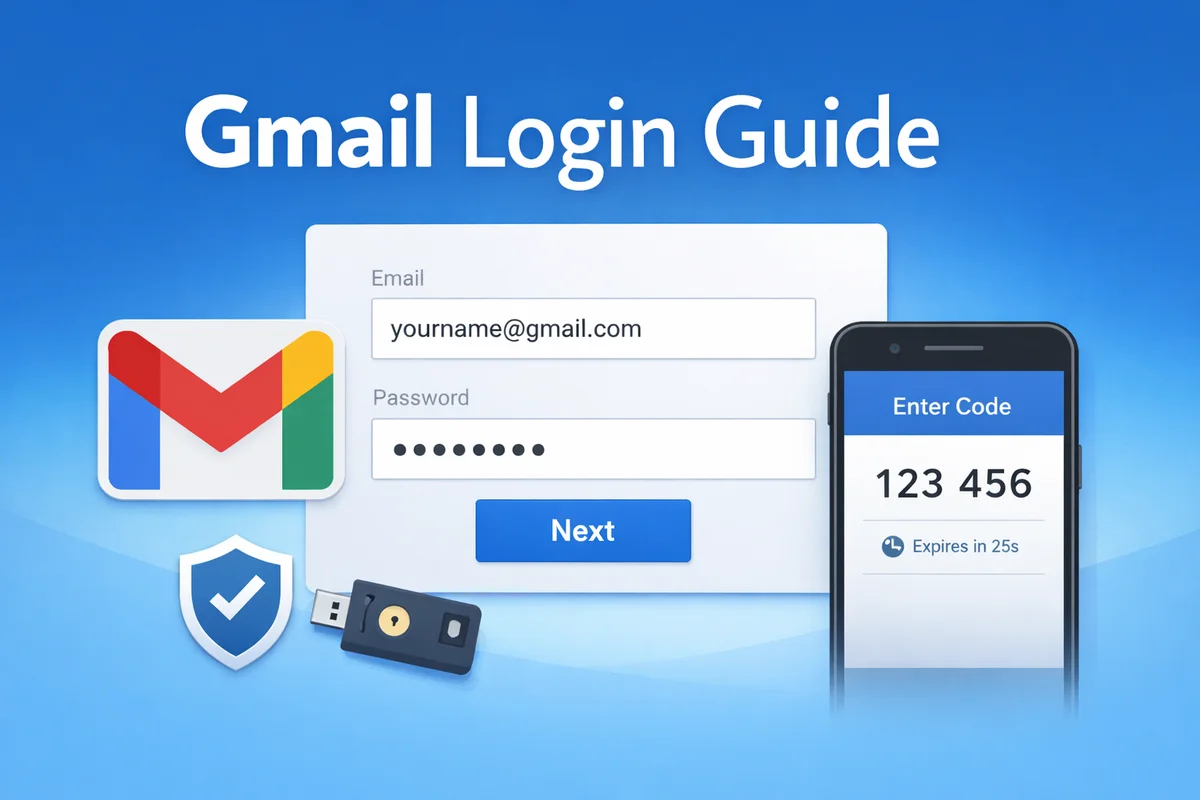
先给地址,因为这是中文搜索里占比最大的一块需求,而网上流传的版本经常是错的。
| 你要做的事 | 去哪里 |
|---|---|
| 直接进收件箱 | mail.google.com |
| 管理账号本身,改密码、看设备、设两步验证 | myaccount.google.com |
| 切换或者添加账号 | accounts.google.com |
三个都会先把你导到同一个登录界面,区别在登录成功之后落在哪一页。收藏第一个和第二个就够用了。
提示登录次数过多
这句提示的意思不是密码错了,是短时间内同一个来源对同一个账号请求得太频繁,被临时挡了一段时间。它是按时间自己解除的,继续尝试只会让计时重新开始。
正确做法是停手,等一段时间再试一次。批量操作账号的人最容易撞上这个,因为同一个出口在几分钟里连着登了很多号。如果这是你的场景,把节奏拉开比换出口更有效,换出口只是把同样的动作搬到另一个地方重复。
提示异常登入活动,或者反复要求验证
这一类的成因是这次登录和这个账号平时的样子对不上:地区变了、设备是新的、浏览器环境和以前不一样。系统不是在拒绝你,是在要一个额外的确认。
能做的事按顺序:
- 回到这个账号平时登录的环境去登一次。同一台设备、同样的网络,通过之后再切换到新环境,系统这边会把新环境记下来。
- 如果做不到,那就把新环境固定下来,不要每次换一个。反复在不同地区之间跳,每一次都是新的异常。
- 通过之后的头几天什么都别改。改密码、改绑定手机、改恢复邮箱都是高敏感动作,刚验证完就动,很容易触发下一轮。
第三条对刚接手的账号尤其要紧,理由和具体顺序在接手账号那篇里。
验证码收不到
先分清是哪一种验证,因为它们的备选路子不一样:
- 短信码。跨境短信有可能在中间被拦掉,重试没用。看看界面上有没有「换一种方式」的入口。
- 手机弹窗确认。需要那台手机在线并且登着同一个账号。手机不在手上就走不通,直接换别的方式。
- 验证器的六位数。这是最可靠的一种,因为它不依赖网络送达,离线也能算。
- 一次性备用码。前面几种都断了的时候的最后一条路,用一个少一个。
顺带说一句:界面上那个关掉验证的选项,能不动就不要动。关掉两步验证在很多账号上本身就是一个会触发复核的动作,而且关掉之后账号只剩一层密码。
登录记录和设备列表在哪看
这两项在中文里搜的人不少,而且它们是判断账号状态最直接的依据,比任何猜测都准。
入口在账号管理页的安全那一栏,里面有两块东西要分开看:
- 你的设备。列出当前保持登录的所有设备,每一条能看到大致位置和最后活动时间。不认识的直接退出登录,退出之后那台设备下次访问就要重新验证。
- 近期安全活动。按时间列出登录、改密码、加验证方式这些动作。看的时候重点不是有没有陌生地点,而是有没有你自己没做过的设置变更,前者可能只是网络出口不同,后者才是真出事了。
刚接手一个账号的话,这两块应该是你登进去之后看的第一个页面,而不是最后一个。先知道现在还有谁连着,再决定下一步做什么。
手上只有一串密钥的情况
买来的账号交付里经常是这样:账号、密码,加一串大写字母数字的密钥,没有手机也没有验证器应用。那串密钥就是用来生成六位数的,粘进站内这个页面就能算,整个计算在你的浏览器里完成。
算出来的码被拒的情况也不少,原因基本跑不出几种,尤其是本机时间不准这一条最难想到,排查方法在那一篇里写全了。
还有一个中文里特有的场景要提一句:很多人登录一个谷歌邮箱不是为了收信,是为了拿它去注册别的东西。这种用法下有一件事要先确认,就是这个邮箱能不能正常收到外部来信,而不只是能登进去。收不到外部信的邮箱,注册走到验证那一步就断了,而这一点在登录成功的那一刻是看不出来的,得自己发一封测试。
如果你需要的是让程序去读信而不是自己点进去看,那是另一套接入方式,三种方式的区别在这一篇里。