جی میل میں داخل ہونا: اپنا اکاؤنٹ ہو یا نیا ملا ہو، طریقہ ایک نہیں
انگریزی رہنمائی میں پہلا ہی پتہ غلط لکھا ہے اور اس کے مشورے دراصل کسی اور صورتحال کے لیے ہیں۔ دونوں باتیں یہاں درست کی جا رہی ہیں۔
 Avery Bennett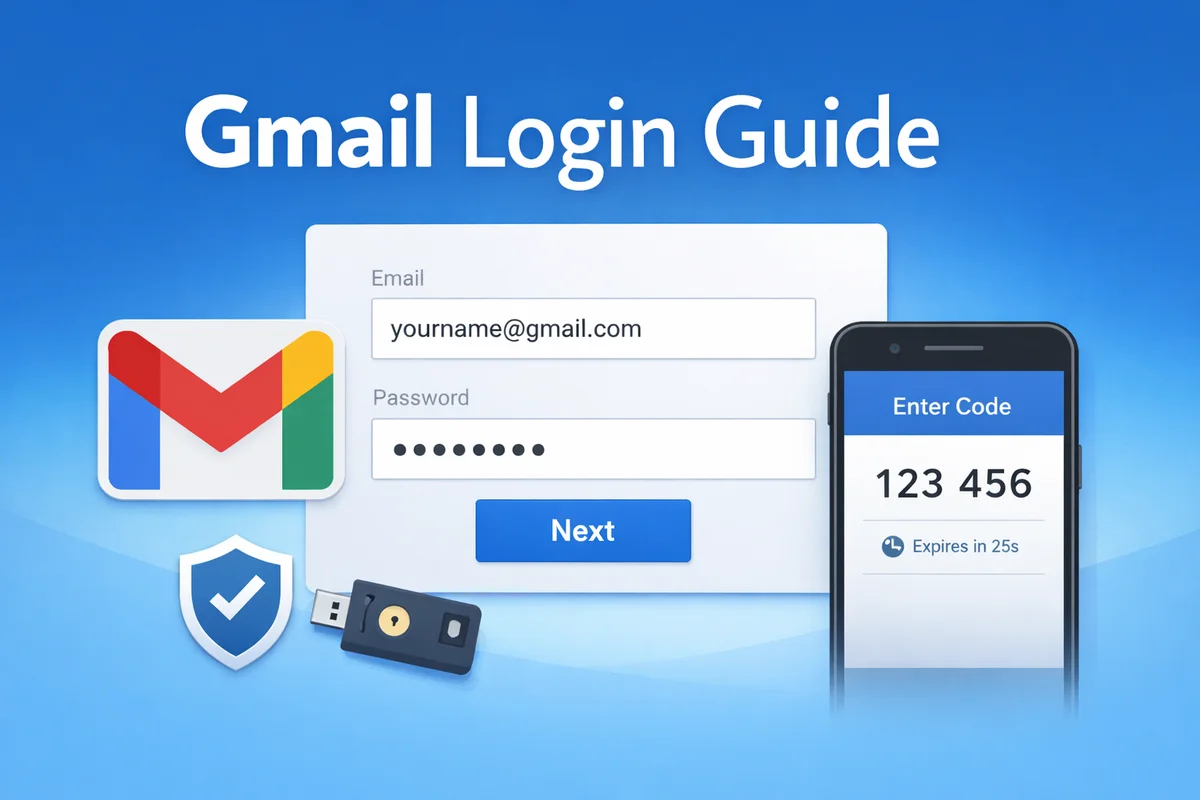
اس موضوع پر لکھنے سے پہلے ایک چھوٹی سی جانچ نے سب کچھ بدل دیا۔ اردو میں صرف "جی میل" لکھ کر تلاش کریں تو جو دس تجاویز آتی ہیں ان میں سے نو فارسی کی ہیں: عارضی ای میل، جعلی ای میل، تہران یونیورسٹی کا ای میل، ایک بار استعمال ہونے والا ای میل۔ اردو پڑھنے والے کو ان میں سے کچھ بھی نہیں چاہیے۔
مگر اسی کے ساتھ "لاگ ان" لکھ دیں تو نتیجہ فوراً درست ہو جاتا ہے: نیا جی میل لاگ ان، جی میل نیو اکاؤنٹ، بنانے کا طریقہ۔ یعنی اکیلا نام کھو جاتا ہے اور جوڑا ہوا نام بچ جاتا ہے۔ اگر آپ کو اردو میں تلاش کرتے ہوئے عجیب نتائج ملتے رہے ہیں تو غلطی آپ کی نہیں تھی۔
پہلے یہ طے کریں کہ آپ کس صورت میں ہیں
یہ صفحہ دو بالکل مختلف لوگوں کے لیے کھولا جاتا ہے اور ان کے لیے مشورہ ایک نہیں ہو سکتا:
- یہ آپ کا اپنا اکاؤنٹ ہے اور آپ باہر ہو گئے ہیں۔ اس صورت میں اصل کام بحالی ہے، داخل ہونا نہیں۔ اس کی سچی بات نیچے لکھی ہے۔
- یہ اکاؤنٹ آپ کو ابھی ملا ہے۔ اس صورت میں پہلی بار داخل ہونے کی ایک ترتیب ہے اور اس کا وقت بہت کم ہوتا ہے۔
ہمارے انگریزی صفحے پر یہ فرق نہیں لکھا، مگر اس کے مشورے دوسری صورت کے ہیں: "فوراً پاس ورڈ نہ بدلیں"، "نمبر ابھی نہ بدلیں"، "چند دن ٹھہرنے دیں"۔ اپنے پرانے اکاؤنٹ میں داخل ہونے والے کو ایسے مشورے کی ضرورت ہی نہیں ہوتی۔
داخل ہونے کے قدم
سیدھا راستہ یہ ہے۔ ایک بات پہلے: انگریزی صفحے پر جو پتہ پہلے قدم میں لکھا ہے وہ لاگ ان کا صفحہ نہیں، وہ گوگل کی ایک اور سروس ہے۔ اسے نظر انداز کریں۔
- براؤزر میں گوگل کا داخلے والا صفحہ کھولیں۔ سب سے محفوظ طریقہ یہ ہے کہ پتہ خود لکھیں، کسی پیغام میں آئے ہوئے لنک پر نہ جائیں۔
- ای میل کا پتہ لکھ کر آگے بڑھیں۔ ہجے دو بار دیکھ لیں، بہت سے مسئلے یہیں سے شروع ہوتے ہیں۔
- پاس ورڈ لکھیں۔ چسپاں کرتے وقت آخر میں خالی جگہ رہ جانا سب سے عام غلطی ہے، اور کی بورڈ کی زبان بدلی ہوئی ہونا اس کے بعد۔
- اگر دوسرا مرحلہ آ جائے تو چھ ہندسوں کا کوڈ مانگا جائے گا۔ یہ فون کے پیغام، گوگل کی اپنی ایپ، یا کسی محفوظ کردہ کنجی سے آتا ہے۔
اگر آپ کے پاس خفیہ کنجی موجود ہو تو کوڈ اسی سائٹ کے اوزار سے بنایا جا سکتا ہے۔ وہ حساب آپ کے اپنے براؤزر میں ہوتا ہے، کنجی کہیں بھیجی نہیں جاتی۔ کوڈ تیس سیکنڈ بعد بدل جاتا ہے، اس لیے بنتے ہی استعمال کریں۔
کوڈ نہیں آ رہا
یہ سب سے عام رکاوٹ ہے اور اس کی وجوہات الگ الگ ہیں:
- وقت غلط ہے۔ اگر کوڈ کسی ایپ یا اوزار سے بن رہا ہو تو یہ سب سے عام وجہ ہے۔ حساب گھڑی پر چلتا ہے، اس لیے چند منٹ کا فرق بھی کوڈ کو مسترد کرا دیتا ہے۔ وقت خودکار پر کر دیں۔
- پیغام والا راستہ بند ہے۔ اس صورت میں دوسرا طریقہ آزمائیں۔ گوگل عام طور پر ایک سے زیادہ راستے رکھتا ہے۔
- بار بار مانگنا۔ یہ نتیجہ بہتر نہیں کرتا اور اکثر مزید جانچ لگوا دیتا ہے۔
خریدے ہوئے اکاؤنٹ میں پہلی بار داخل ہونا
اگر اکاؤنٹ ابھی ملا ہے تو ترتیب اہم ہے، اور اس کی ایک ٹھوس وجہ ہے جو عام طور پر نہیں بتائی جاتی۔
اس سائٹ پر موجود اشتہاروں کی ضمانت کا درمیانی عدد بارہ گھنٹے ہے، اور تقریباً ہر چوتھے اشتہار پر یہ ایک گھنٹے سے بھی کم ہے۔ یعنی اگر کچھ گڑبڑ ہو تو آپ کے پاس بات اٹھانے کے لیے گھنٹے ہیں، دن نہیں۔ اس لیے:
- سب سے پہلے صرف داخل ہو کر دیکھیں۔ کچھ بدلیں نہیں، صرف اتنا جانچیں کہ اندر جایا جا سکتا ہے۔ اگر یہ ناکام ہو تو یہی وہ لمحہ ہے جب بات اٹھانی ہے۔
- پھر یہ دیکھیں کہ جو ساتھ ملنا تھا وہ ملا یا نہیں۔ بحالی کا ای میل، خفیہ کنجی، جو بھی اشتہار میں لکھا تھا۔
- اس کے بعد ٹھہر جائیں۔ پاس ورڈ، نمبر اور بحالی کے راستے فوراً نہ بدلیں۔ گوگل ایسی تبدیلیوں کو ایک ساتھ ہوتے دیکھ کر مزید جانچ لگا دیتا ہے، اور یہ اسی لمحے ہوتا ہے جب آپ سب سے کم تیار ہوتے ہیں۔
ایک بات جو صاف کہہ دینی چاہیے: ضمانت کی مدت گزر جانے کے بعد بات اٹھانا ممکن نہیں رہتا۔ اس لیے جانچ ٹالنے کا کوئی فائدہ نہیں۔
اپنا پاس ورڈ بھول گئے ہیں تو
اردو میں "پاس ورڈ" کی سب سے بڑی تلاش یہی ہے۔ اس کا جواب سیدھا ہے اور خوشگوار نہیں: یہ کام صرف گوگل ہی کر سکتا ہے۔ بحالی کا صفحہ گوگل کا اپنا ہے، اور اس میں آپ کا وہی نمبر یا وہی متبادل ای میل کام آتا ہے جو پہلے سے جڑا ہوا تھا۔
اور اگر وہ دونوں بھی نہ ہوں، جو کہ ایک بہت عام صورت ہے، تو کوئی بھی سائٹ، اوزار یا شخص آپ کے لیے یہ نہیں کر سکتا۔ جو ایسا دعویٰ کرے وہ یا تو دھوکہ دے رہا ہے یا آپ سے وہ معلومات لینا چاہتا ہے جس سے آپ کا باقی ماندہ اکاؤنٹ بھی جائے۔ کسی کو اپنی خفیہ کنجی یا بحالی کا کوڈ نہ دیں۔
خریدنے کے بعد سب سے پہلے کیا بدلنا چاہیے، اس کی مکمل ترتیب حفاظت والے صفحے پر ہے، اور اس شیلف کی قیمتوں کی ساخت جی میل والے صفحے پر۔