Google-Anmeldung ohne Handy: warum es hier strenger ist als anderswo
Ein Google-Konto ist kein Postfach, sondern der Schlüsselbund für alles andere. Das erklärt, warum die Anmeldung so oft hakt und was bei einem Gerätewechsel wirklich hilft.
 Avery Bennett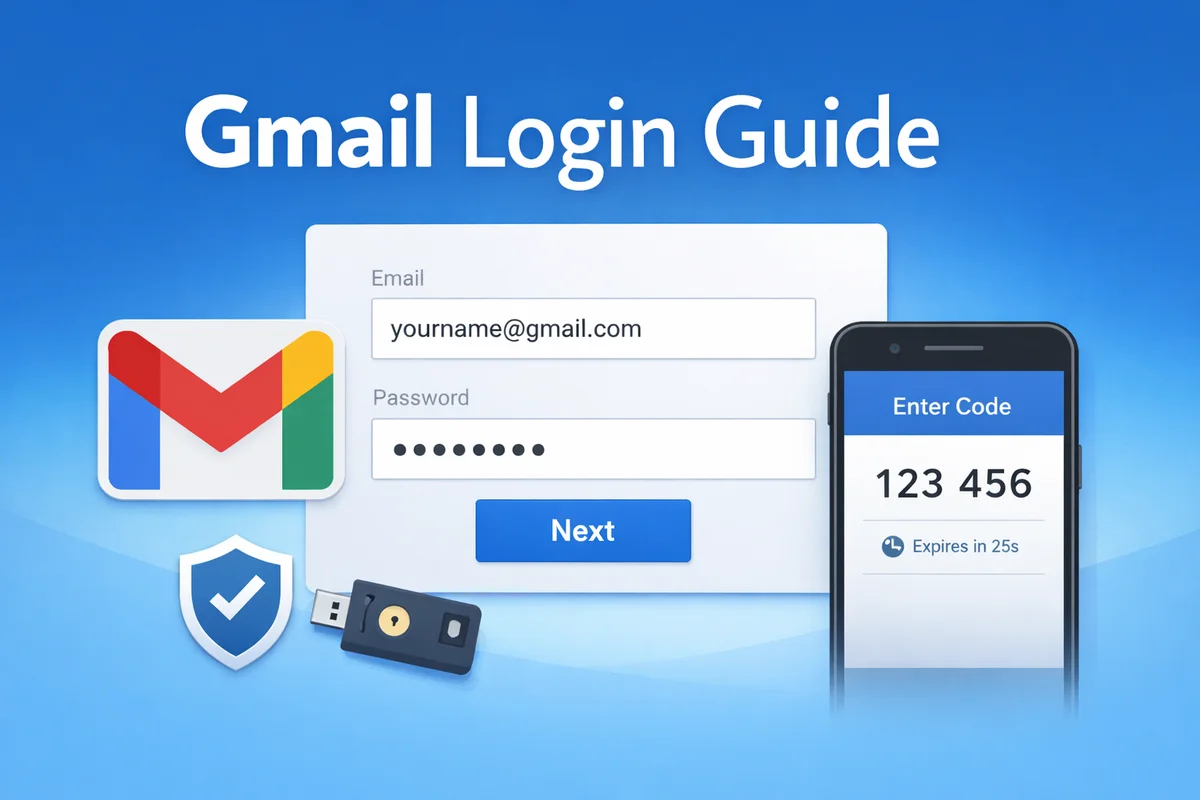
Die deutschen Suchvorschläge zur Google-Anmeldung sind fast ausnahmslos Fehlerzustände: geht nicht, nicht möglich, Passwort vergessen, ohne Handy, ohne altes Handy, neues Handy. Niemand braucht eine Anleitung zum Eintippen eines Passworts. Gebraucht wird eine Erklärung, warum es hakt.
Die kurze Fassung: weil ein Google-Konto etwas anderes ist als ein Postfach.
Warum es hier strenger zugeht
Ein Google-Konto ist der Schlüsselbund für alles andere. An ihm hängen im Zweifel Ihr Telefon, Ihre Fotos, die gespeicherten Passwörter im Browser und, das ist der entscheidende Punkt, die Wiederherstellungsadresse für Ihre übrigen Konten bei anderen Diensten.
Daraus folgt beides. Der Schaden bei einer Übernahme ist ungleich größer als bei einem einzelnen Dienst, weil sich darüber die Zugänge zu allem anderen zurücksetzen lassen. Und genau deshalb prüft Google bei einer ungewohnten Anmeldung härter nach als andere Anbieter. Was sich wie Schikane anfühlt, ist die Konsequenz daraus, was an dem Konto hängt.
Praktisch heißt das: Die zusätzliche Abfrage nach dem richtigen Passwort ist kein Fehler und kein Hinweis auf einen Angriff. Sie erscheint, wenn die Anmeldung nicht zu Ihrem bisherigen Muster passt, also von einem neuen Gerät, aus einem anderen Land, über eine ungewohnte Verbindung oder nach längerer Pause.
Was die Abfrage akzeptiert, und in welcher Reihenfolge
Angeboten wird meist mehr, als der erste Bildschirm zeigt. Der Verweis „Anderen Weg versuchen“ ist der wichtigste Knopf auf dieser Seite und wird am häufigsten übersehen. Dahinter stehen üblicherweise:
- Eine Bestätigung auf einem Gerät, an dem Sie bereits angemeldet sind. Der beste Weg, sofern vorhanden.
- Ein Code an die hinterlegte Wiederherstellungsadresse.
- Ein Code an die hinterlegte Rufnummer.
- Ein Code aus einer Authenticator-App.
- Einer der Ersatzcodes, die Sie bei der Einrichtung bekommen haben.
- Ein Passkey, falls eingerichtet.
Arbeiten Sie diese Liste von oben nach unten ab und nicht querbeet, denn jeder Fehlversuch macht die folgenden Versuche nicht leichter.
Ohne Handy, und ohne das alte Handy
Das sind zwei verschiedene Fälle, obwohl beide fast gleich gesucht werden.
Ohne Handy überhaupt heißt: Sie haben nie eine Nummer hinterlegt oder wollen keine benutzen. Dann sind die Wiederherstellungsadresse und die Ersatzcodes Ihre Wege. Beides lässt sich in den Sicherheitseinstellungen einrichten, solange Sie noch Zugang haben, und genau das ist der Punkt: Beides einzurichten kostet fünf Minuten, wenn alles funktioniert, und ist unmöglich, wenn nicht.
Ohne das alte Handy heißt: Die Nummer oder die App war auf einem Gerät, das Sie nicht mehr haben. Wenn die Rufnummer weiterhin Ihnen gehört und in einem anderen Telefon steckt, kommt der Code dort an, das ist der einfache Fall. Wenn die Nummer selbst weg ist, bleiben die Wiederherstellungsadresse und die Ersatzcodes.
Ist beides nicht verfügbar, bleibt das Wiederherstellungsformular, und dazu gehören zwei ehrliche Hinweise. Es ist streng, weil es das sein muss, und es scheitert häufiger, als die Betroffenen erwarten. Und es bewertet, wie gut Sie das Konto kennen und ob die Anfrage von einem Gerät und einer Verbindung kommt, von denen aus Sie sich früher schon angemeldet haben. Deshalb: nicht aus dem Urlaub, nicht über eine fremde Verbindung, nicht von einem frisch aufgesetzten Rechner. Und einmal vollständig statt fünfmal in Eile.
Der Fall, in dem der zweite Faktor auf einem verlorenen Gerät liegt, kommt bei anderen Diensten ähnlich vor, wird dort aber anders behandelt. Für Facebook steht das im Beitrag zur Anmeldung ohne altes Handy.
Der Gerätewechsel, bevor er stattfindet
„Neues Handy“ ist ein eigener Suchvorschlag, und dieser Fall ist der einzige in der Liste, der sich vollständig vermeiden lässt. Fünf Minuten auf dem alten Gerät ersparen die ganze Suche.
Prüfen Sie vor dem Wechsel, dass die Wiederherstellungsadresse aktuell ist und dass Sie in dieses Postfach hineinkommen. Eine Adresse, deren Passwort Sie auch nicht mehr wissen, ist keine Wiederherstellungsadresse. Prüfen Sie dasselbe für die Rufnummer. Und ziehen Sie die Authenticator-App ausdrücklich um, statt zu hoffen, dass sie mitkommt.
Der eigentliche Rat lautet allerdings anders, und er löst gleich mehrere der gesuchten Probleme auf einmal.
Passkeys, und warum sie hier tatsächlich helfen
Ein Passkey ersetzt Passwort und zweiten Faktor durch das, womit Sie Ihr Gerät ohnehin entsperren. Für die Fälle in den Suchvorschlägen ist das aus einem bestimmten Grund die passende Antwort: Ein Passkey ist keine Nachricht, die zugestellt werden muss. Es gibt nichts, das nicht ankommt, keinen Code, der in einem alten Gerät liegt, und keine Nummer, die abgelaufen ist.
Zwei Dinge dazu, die selten mitgesagt werden. Erstens: Einer allein reicht nicht. Ein Passkey auf genau einem Gerät verlagert das Problem nur, wenn dieses Gerät wegfällt. Sinnvoll sind zwei auf verschiedenen Geräten, oder einer, der über Ihren Passwortmanager synchronisiert wird. Zweitens: Das Passwort verschwindet dadurch nicht, es bleibt als Rückfallebene bestehen, und dementsprechend bleibt auch der zweite Faktor darauf sinnvoll.
Wer nur eine Sache aus diesem Text umsetzt, sollte es diese sein: einen zweiten Passkey einrichten und die Wiederherstellungsadresse prüfen, solange die Anmeldung noch funktioniert.
Ein Konto, das Sie übernommen haben
Wenn Sie ein Google-Konto erworben haben, ist die Lage eine andere, und die Reihenfolge entscheidet über alles.
Erwarten Sie die Bestätigungsabfrage. Sie ist bei der ersten Anmeldung von Ihrem Gerät der Normalfall und kein Zeichen für einen Mangel: Aus Sicht von Google ist das eine ungewohnte Anmeldung, und genau dafür ist die Prüfung da. Deshalb gehört zur Lieferung mehr als Adresse und Passwort. Ohne Zugang zu dem, was die Prüfung akzeptiert, ist die Anmeldung möglicherweise nicht abzuschließen. Wenn das fehlt, ist die Lieferung unvollständig, und das gehört in den Nachrichtenstrang zur Bestellung.
Danach die Übernahme, in dieser Reihenfolge und ohne Auslassung:
- Wiederherstellungsadresse auf eine ändern, die Ihnen gehört. Zuerst, weil sich sonst alles Weitere darüber zurückdrehen lässt.
- Hinterlegte Rufnummer entfernen oder ersetzen.
- Passwort ändern.
- Zweiten Faktor neu einrichten, also beim Dienst abschalten und neu aktivieren, damit ein neues Geheimnis entsteht. Die App nur neu zu koppeln reicht nicht. Wie das zusammenhängt, steht im Beitrag zum Code-Generator.
- Neue Ersatzcodes erzeugen und die alten damit ungültig machen.
- In den Sicherheitseinstellungen alle fremden Geräte abmelden und die Liste der Anwendungen mit Kontozugriff durchsehen. Der letzte Punkt wird fast immer übersehen: Eine dort verbliebene Verknüpfung ist ein Zugang, der von Passwortänderungen unberührt bleibt.
Und zur Zeit: Das Garantiefenster im Angebot läuft ab der Lieferung, nicht ab der Zahlung, und wie lang es ist, steht ausschließlich im Angebot selbst. Prüfen und übernehmen gehören deshalb in denselben Vorgang wie das Auspacken, nicht in den Abend. Die allgemeine Reihenfolge und ihre typischen Fehler stehen in den Sicherheitshinweisen für Käufer, verfügbare Angebote unter Gmail-Konten.