Cách Thêm Sản Phẩm Trên HstockPlus: Những Trường Không Dễ Thấy
Biểu mẫu có tám bước và hầu hết đều tự giải thích. Phần này bao gồm những điểm chưa rõ: Base Stock thực sự làm gì, tại sao bảo hành tính theo giờ, năm điều sẽ từ chối bài đăng của bạn, và điều gì xảy ra với tin đăng sau khi nó được đưa lên.
 Sarah Johnson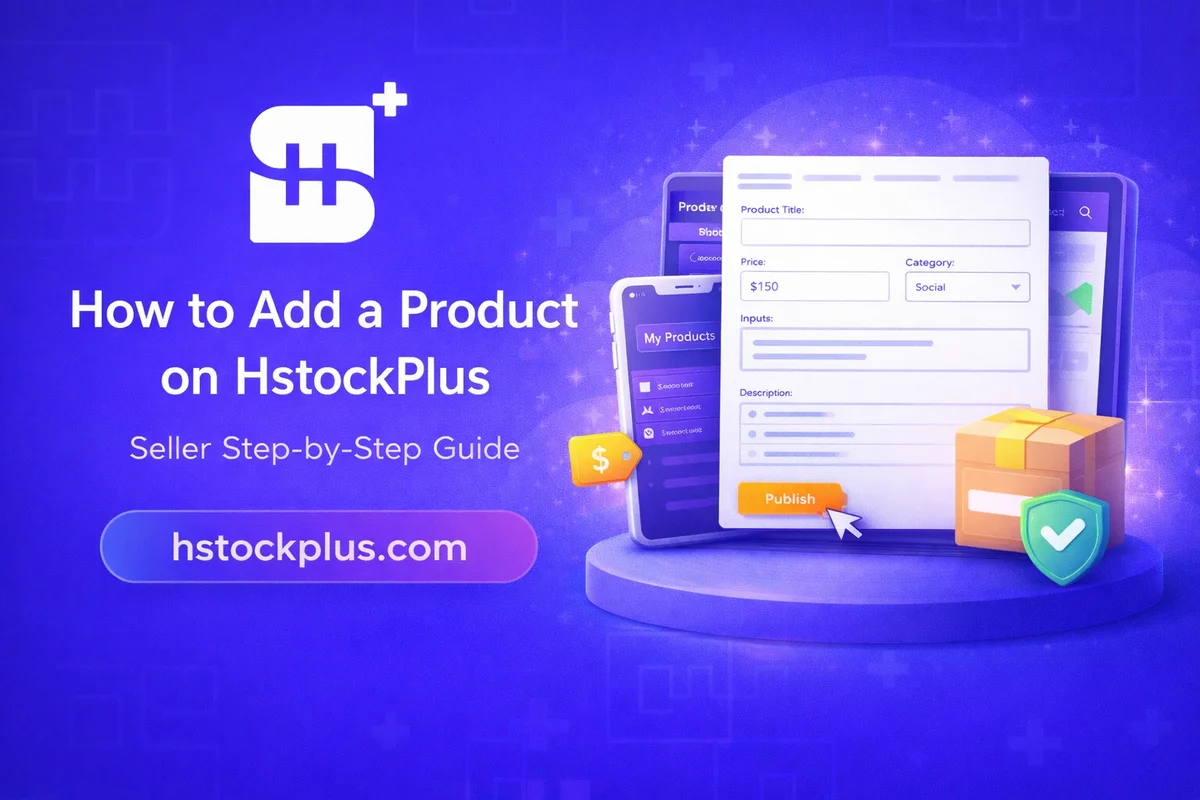
Việc thêm một danh sách sản phẩm chỉ mất vài phút và hầu hết các trường trong biểu mẫu đều tự giải thích. Phần dưới đây bỏ qua những phần hiển nhiên và tập trung vào các trường mà mọi người thường điền sai, các kiểm tra có thể từ chối xuất bản, và những gì nền tảng làm với danh sách của bạn sau khi nó được đăng.
Tám bước, theo thứ tự
- Đăng nhập vào tài khoản nhà cung cấp của bạn.
- Mở Sản phẩm của tôi từ bảng điều khiển.
- Nhấp vào Thêm mới.
- Điền các thông tin cơ bản: tên sản phẩm, mô tả, danh mục và danh mục con, và loại sản phẩm.
- Thêm ít nhất một biến thể, với tên, đơn giá và số lượng tồn kho.
- Thêm nội dung hỗ trợ: hướng dẫn sử dụng, mô tả chi tiết hơn và bất kỳ mục FAQ nào.
- Đặt bảo hành, số lượng mua tối thiểu và tải lên kho hàng nếu bạn có.
- Nhấp vào Xuất bản.
Không có phòng chờ sau bước tám. Danh sách sẽ được đăng ngay lập tức.
Các trường có ý nghĩa khác với vẻ ngoài của chúng
- Bảo hành tính bằng giờ. Nhãn ghi rõ và biểu mẫu thực sự áp dụng điều đó. Bốn giờ là mức tối thiểu của nền tảng và biểu mẫu sẽ từ chối bất kỳ giá trị nào ngắn hơn. Bất cứ điều gì bạn đặt là khoảng thời gian người mua có thể nêu vấn đề, và nó bắt đầu từ lúc giao hàng thay vì lúc thanh toán, vì vậy thời gian xử lý lâu không ảnh hưởng gì.
- Tồn kho cơ bản là con số hiển thị, không phải tồn kho thực. Nó chỉ được cộng vào tồn kho thực của bạn để hiển thị trên thẻ sản phẩm. Nó không bán được gì, không đáp ứng được gì và không thay đổi số lượng đơn hàng bạn có thể nhận. Nếu bạn đặt nó, hãy hiểu rằng bạn đang thay đổi một con số hiển thị.
- Số lượng mua tối thiểu là mức tối thiểu cho đơn hàng của người mua, không phải thứ người mua điền vào. Đây là cách bạn bán theo gói.
- Nhà cung cấp nằm trong Tùy chọn nâng cao và là nhãn mô tả nguồn gốc của hàng tồn kho. Đây không phải trường bắt buộc và không được hiển thị như một cam kết.
- Loại sản phẩm quyết định ai xử lý đơn hàng. Kho hàng có nghĩa là đơn hàng được tự động xử lý từ các dòng bạn đã tải lên. Thủ công có nghĩa là đơn hàng nằm trong trạng thái đang xử lý cho đến khi bạn giao hàng bằng tay. Loại thứ ba, lấy từ nguồn bên ngoài, chỉ dành cho các tài khoản đáng tin cậy.
Một điều mà biểu mẫu không có, mặc dù các phiên bản cũ của hướng dẫn này nói ngược lại: không có trường tùy chỉnh. Bạn không thể tạo một trường và yêu cầu người mua điền vào. Hai thứ bạn có thể yêu cầu từ người mua là URL và bình luận, cả hai đều là công tắc trên danh sách. Mọi thứ khác người mua thấy đều được chọn từ một bộ cố định.
Người mua thực sự có thể lọc theo những gì
Trong Tùy chọn lọc có một danh sách cố định, và việc điền vào đó rất đáng giá vì đó là cách người mua thu hẹp kệ sản phẩm: điện thoại có được liên kết không, đăng nhập cookie có hoạt động không, tài khoản có được xác minh không, email có được liên kết không, phạm vi độ tuổi tính bằng tháng, phạm vi số người theo dõi và phạm vi số bài đăng.
Ngoài ra, thẻ tag được tạo từ văn bản của bạn thay vì do bạn chọn. Một lượt quét tự động đọc tên sản phẩm và mô tả của bạn và gán các thẻ mà danh sách của bạn xuất hiện dưới đó. Điều này chạy lại mỗi khi bạn chỉnh sửa một trong hai trường, nghĩa là đòn bẩy để xuất hiện dưới một bộ lọc khác là cách diễn đạt của bạn, không phải công cụ chọn thẻ.
Năm điều sẽ từ chối xuất bản của bạn
Nếu biểu mẫu từ chối bạn, đó là một trong những điều này. Không có gì khác trong quy trình tạo ra lỗi.
- Không có biến thể, hoặc biến thể không đầy đủ. Mỗi danh sách cần ít nhất một biến thể có tên, giá và số lượng tồn kho.
- Loại sản phẩm mà tài khoản của bạn không thể sử dụng. Thủ công và kho hàng mở cho tất cả mọi người; loại nguồn bên ngoài thì không.
- Giới hạn danh sách của bạn. Nó bắt đầu ở một trăm sản phẩm và tăng theo cấp độ người bán của bạn. Danh sách dịch vụ tăng trưởng nằm ngoài số đếm và không giới hạn.
- Bảo hành dưới bốn giờ. Lỗi sẽ nêu mức tối thiểu cho tài khoản của bạn, có thể được đặt riêng.
- Trường bắt buộc bị bỏ trống. Danh mục, danh mục con, tên, mô tả và loại sản phẩm đều phải được đặt và biểu mẫu sẽ nêu tên những trường bạn bỏ sót.
Một điều trông giống như rào cản nhưng thực ra không phải: xuất bản ở Chế độ nâng cao sẽ hiện xác nhận hỏi bạn đã dịch thông tin sản phẩm sang tiếng Anh chưa. Bạn có thể chấp nhận và vẫn xuất bản, và Chế độ đơn giản không hỏi gì cả. Hãy dịch bất kể thế nào, vì các trường SEO và mọi ngôn ngữ khác đều được tạo từ văn bản tiếng Anh, nhưng đừng mong biểu mẫu sẽ chặn bạn.
Kho hàng có giới hạn riêng, tách biệt với giới hạn danh sách
Giới hạn danh sách đếm số sản phẩm. Một cặp giới hạn khác đếm số dòng tồn kho đang có sẵn: một giới hạn cho mỗi sản phẩm và một giới hạn cho toàn bộ cửa hàng của bạn, cả hai đều tăng theo cấp độ người bán. Vượt qua một trong hai giới hạn không cắt bớt phần tải lên của bạn, mà từ chối toàn bộ và cho bạn biết còn bao nhiêu chỗ trống. Các dòng đã lưu vẫn có thể giao hàng. Nếu bạn tải lên hàng loạt, đây là con số sẽ chặn bạn, không phải giới hạn danh sách.
Điều gì xảy ra với danh sách của bạn sau khi xuất bản
Không có gì đọc danh sách của bạn trước khi nó được đăng, điều này khiến những người bán mong đợi một hàng đợi bất ngờ. Ba thứ đọc nó sau đó, và cả ba đều có thể thay đổi những gì bạn đã xuất bản:
- Danh mục được tính lại mỗi giờ từ tên sản phẩm của bạn và được ghi đè tại chỗ. Nếu danh sách của bạn tự chuyển kệ, đó là lý do, và cách để ảnh hưởng đến nó là tên sản phẩm.
- Thẻ tag được tính lại theo cùng loại lịch trình và ngay sau bất kỳ chỉnh sửa nào đối với tên hoặc mô tả của bạn.
- Một lượt quét hàng ngày đọc văn bản của bạn để tìm thông tin liên hệ. Tên, mô tả, câu trả lời FAQ và tên biến thể đều nằm trong phạm vi. Một danh sách bị quản trị viên xử lý sẽ bị vô hiệu hóa và đưa vào danh sách đen cùng lúc, và chỉ có bộ phận hỗ trợ mới có thể khôi phục. Đây là lỗi biên tập duy nhất có chi phí vĩnh viễn, vì vậy hãy giữ mọi tên tài khoản, địa chỉ và số điện thoại ra khỏi mọi trường.
Khối SEO và khi nào nên để nó yên
Phần SEO bao gồm tiêu đề, mô tả meta, từ khóa và các trường thẻ Twitter. Có hai điều đáng biết về nó. Nó chỉ dành cho tiếng Anh, và các ngôn ngữ khác được tạo từ nó, vì vậy viết bằng bất kỳ ngôn ngữ nào khác sẽ tạo ra kết quả tệ hơn ở mọi nơi. Và nếu bạn để trống, nền tảng sẽ tự tạo từ tên sản phẩm và danh mục của bạn, điều này với hầu hết các danh sách là ổn. Hãy điền vào khi tên sản phẩm của bạn thực sự mơ hồ và bỏ qua trong các trường hợp khác.