商品の登録で日本語話者が必ず詰まる二か所
入力欄そのものは十分ほどで埋まります。止まるのは別のところです。商品情報を英語で書く必要があること、そして入力画面に簡易と詳細の二つの型があり、選び方で後から効いてくることです。
 Sarah Johnson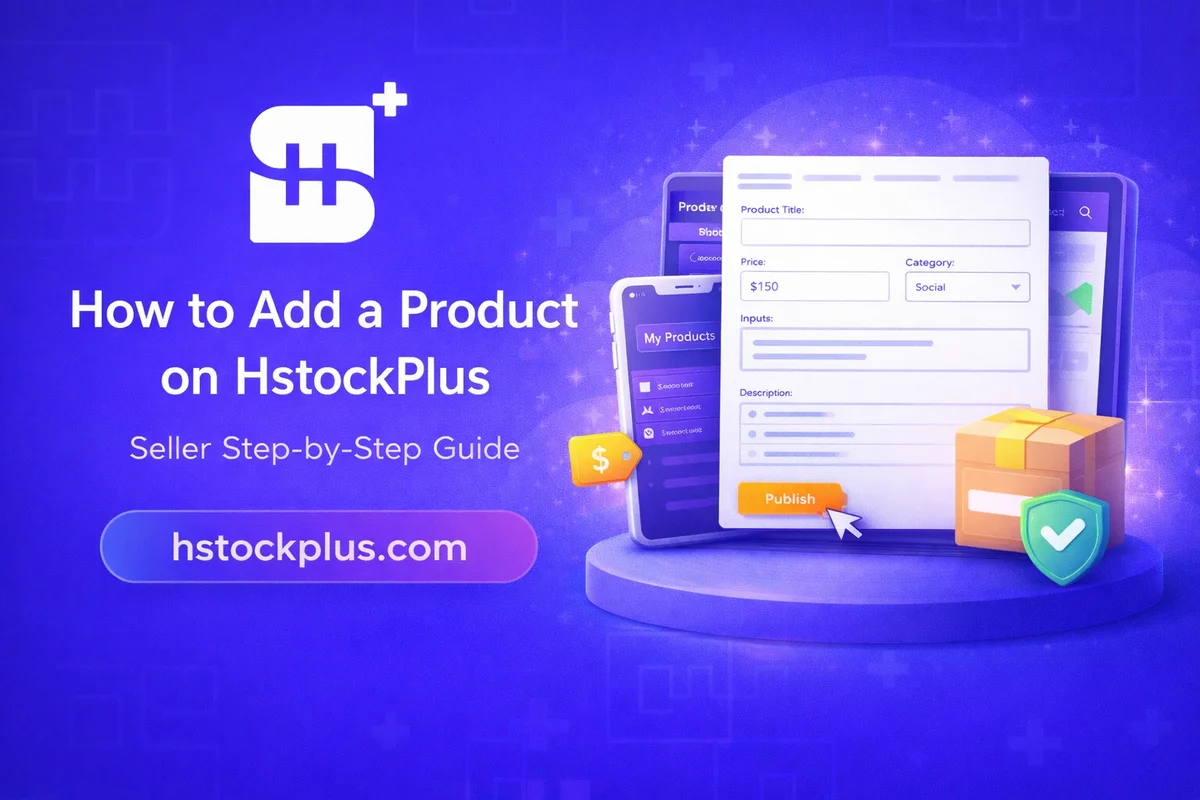
商品を作る画面そのものは難しくありません。分類を選び、名前を書き、価格と在庫を入れれば終わりです。詰まるのは入力欄ではなく、その手前と後ろにある二つの前提です。
一つ目。商品情報は英語で書きます
画面には黄色の枠で「保存の前に商品情報を英語に翻訳してください」と出ます。すぐ下に一括翻訳のボタンが付いています。
厄介なのは、これが強制ではないことです。押さずに公開しようとすると確認の窓が出るだけで、そこで進むと日本語のまま保存されてしまいます。詳細モードでは確認が出て、簡易モードでは出ません。
日本語のまま出しても壊れはしませんが、買いに来ている人には読めません。翻訳ボタンを一度押してから公開してください。押した内容は自分で直せるので、機械の訳が不自然なら手で整えれば済みます。
二つ目。簡易と詳細で、後から効く差があります
画面の上に切り替えがあります。
- 簡易:必要最小限だけ入れて出す形です。商品の型は在庫式に固定され、価格と在庫を入れれば公開できます。
- 詳細:商品の型を選べて、枠を複数持てます。検索向けの項目やよくある質問も付けられます。
迷ったら簡易で構いません。ただし簡易は英語化の確認が出ない側なので、その分だけ日本語のまま出てしまいやすくなります。
入力の順番
- 分類。大分類と小分類の両方が要ります。片方だけでは保存できません。
- 商品名。買い手が一覧で見るのはここだけです。
- 説明。画面上は任意のように見えますが、保存する側では必須です。空のまま送ると、理由が分かりにくいまま弾かれます。ここが一番よくある詰まり方です。
- 商品の型。在庫式は事前に入れたものが自動で渡ります。手動式は注文が入ってから自分で渡します。三つ目の自動連携の型は、運営が信用済みと判定した出品者しか選べません。
- 中身の枠。最低一つ。それぞれに名前、価格、在庫数が要ります。
- 在庫の投入。一行につき一件で貼り付けるか、テキストファイルで読み込ませます。
- 保証時間。無償で交換できる期間として設定します。
- 画像。五メガまで。読み込みが終わるまで公開ボタンは押せません。
保証時間の下限は、あなたには効きますが、棚全体には効いていません
あなたが今から出す商品は、四時間を切る設定では保存できません。買い手が問題を申し立てられる窓が短すぎる商品を並べさせないためです。
ただし、これをサイト全体の決まりだと思わないでください。この判定は、運営が信用済みと判定した出品者に対しては、比較の前に飛ばされます。二〇二六年九月二日に数えると、公開中の一万六千七百七十六件のうち五千五百七十件、三件に一件が四時間を切っています。うち三千五十四件は信用済みの十社ぶんです。残る二千五百十六件は六十三社にまたがっていて、こちらは理由を特定できませんでした。
つまり、この下限は「並んでいる商品はどれも四時間以上ある」という意味ではありません。あなたの保存を止めるだけの値です。
ここは短くすればするほど自分が有利になる、という項目でもありません。買い手側から見ると、この数字は値段の次に見る欄です。いま出ている商品では、およそ六割が十二時間に設定されています。ここから大きく外れて短いものは、選ばれにくくなります。
在庫の数字は、正直に入れてください
在庫式の商品で、注文の数に対して在庫が足りない場合、その注文は自動で完了しません。あなたの対応待ちの状態で止まります。放置すると買い手から異議が立ち、その注文には控除が付きます。
在庫を多めに見せて注文を取る運用は、この仕組みの下では単純に損です。
「公開前に確認されます」という表示は、いまは正しくありません
公開ボタンの上に、審査を経てから公開されるという趣旨の一文が出ます。現在の設定では審査は行われず、保存が通った時点で公開されます。待たないでください。この件は出品が通る条件のほうに数字を出して書いています。
並べる前に知っておくと楽なこと
いま出ている一万六千件あまりの商品は四百六十の店舗から出ていますが、上位十店舗だけで七割を占めています。逆に、店舗の七割は商品を五件以下しか出していません。
つまり少数の商品で始めるのは、この市場では例外ではなく多数派です。掲載枠の上限は一段目でも三桁あるので、最初にそこを気にする必要はありません。数を増やすより、一件を正しく書くほうが先です。
売上を作る側の話はこの店で実際に効くことに、売れた代金がいつ動くかは出金の手順にまとめています。