Cadastrar um produto na HstockPlus: os campos que decidem a venda
Cinco campos obrigatórios, um campo que infla o estoque só na aparência e uma armadilha que publica seu anúncio com a descrição escrita "Product description". O que preencher e o que não tocar.
 Sarah Johnson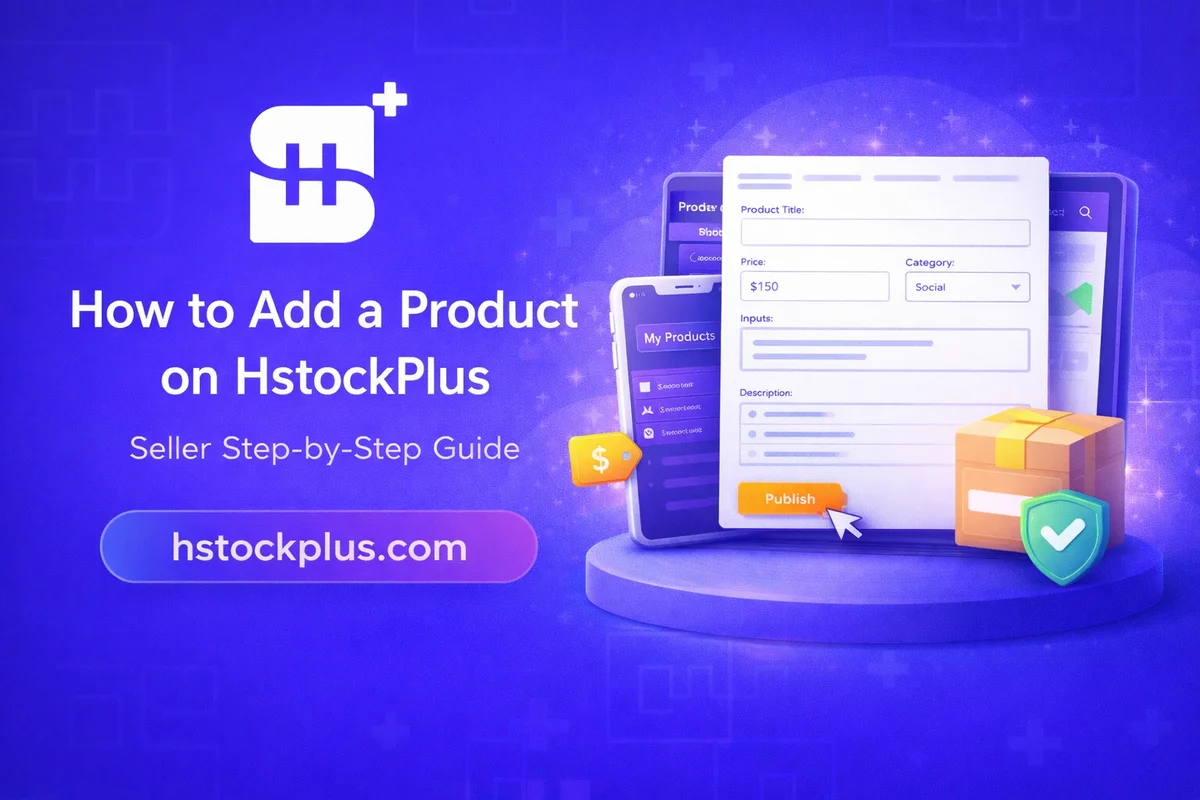
O formulário é curto e enganosamente simples. Ele publica com pouca coisa preenchida, e é justamente aí que mora o problema: não existe revisor para pegar o que faltou. O que você publicar vai ao ar como está.
O que o servidor realmente exige
Cinco coisas, e nenhuma delas é o que a tela destaca:
- Categoria e subcategoria.
- Nome do produto.
- Descrição. Sim, é obrigatória do lado do servidor.
- Pelo menos uma variação, cada uma com nome, preço numérico e estoque numérico.
- Tipo de produto.
E aqui vai a armadilha que vale o texto inteiro. A validação da tela só verifica categoria, subcategoria e nome. Se a descrição estiver vazia, o próprio formulário preenche sozinho com a expressão "Product description" e publica. O servidor aceita, porque tecnicamente havia descrição. Seu anúncio entra no ar com essa frase no lugar do texto de venda, e ninguém avisa.
Confira a descrição antes de publicar. É o campo mais fácil de perder e o mais caro.
Os três tipos de produto
Essa escolha define como a entrega acontece e não dá para trocar depois sem refazer:
- Estoque. Você sobe as unidades antes e o sistema entrega sozinho. É a forma mais confiável e responde por 3.061 dos anúncios ativos.
- Manual. Você entrega quando o pedido chega, subindo credenciais na hora. São 1.727 anúncios ativos.
- Automático. Ligado a uma fonte externa que entrega sozinha. É a maior fatia do catálogo, 11.986 anúncios, mas só está liberado para contas de confiança e administradores. Vendedor novo não tem essa opção, e é normal.
Repare no desenho geral: mesmo os anúncios do tipo manual ficam marcados como entrega instantânea. Todos os 34.696 anúncios do site estão assim. Se você escolher manual e demorar para entregar, o comprador que reclamar terá razão contra uma promessa que o próprio site fez por você.
Base Stock: leia o que ele faz antes de usar
Este campo aparece só no tipo estoque, e o texto de ajuda dele é explícito: o valor é somado ao estoque real na hora de exibir no cartão do produto. Não é reserva, não é buffer e não é estoque futuro. É um número que muda o que o comprador enxerga e nada mais.
Ou seja, é a versão embutida do "anunciar produto que não tem em estoque". Funciona uma vez. Depois vira pedido parcial, chamado aberto, dinheiro congelado e queda na recomendação, porque o algoritmo penaliza taxa de reclamação em faixas. Deixe em zero.
Provider e quantidade mínima
Provider é referência interna sua, para lembrar de onde vem o produto. O texto de ajuda diz literalmente que não é exibido para o cliente. Preencha com o nome da sua fonte e esqueça.
Minimum Purchase Quantity é por variação e vale a atenção que ninguém dá. Mínimo alto é o motivo mais comum de o botão de compra não fazer nada na tela do comprador, e ele não gera erro nenhum do seu lado. Deixe em um, a menos que exista razão real.
Sobre "campo personalizado", que aparece em material antigo: não existe. O formulário não tem isso. O que existe é um bloco opcional de SEO, e ele é apenas em inglês.
Garantia: o campo que separa vendedor sério do resto
A janela de garantia é declarada por você, conta a partir da entrega e tem piso de quatro horas. Duas coisas para saber antes de escolher:
- Anúncio com janela irrisória, abaixo de dez minutos, fica sem pós-venda nenhum. O comprador não consegue nem abrir chamado. Isso parece proteger você e faz o contrário: quem descobre isso depois de comprar não volta.
- A mediana do catálogo é de doze horas. É o número contra o qual seu anúncio será comparado, mesmo que ninguém diga isso.
Garantia não trava o seu saque. O prazo do dinheiro é outro, e depende do seu nível.
Descrever o que entrega, campo a campo
Todos os anúncios ativos entregam no mesmo formato: texto em lista, dentro da página do pedido. Como o formato é igual para todo mundo, a diferença entre o seu anúncio e o do lado é o que está dentro do texto.
Vale escrever explicitamente o que vem e o que não vem:
- Login e senha, sim ou não.
- Email de recuperação incluído, sim ou não.
- Token, cookie ou sessão, e qual.
- Ano de criação, quando for o caso, com o ano escrito e não com a palavra "antiga".
- Região, quando for o caso.
Dizer o que não vem é o que mais reduz chamado, e chamado aberto congela o seu dinheiro naquele pedido. É a linha de descrição mais rentável que existe.
Um cuidado obrigatório: nada de contato, arroba, domínio ou marca externa em título, descrição ou no nome da loja. Essa é a única infração que a plataforma de fato aplica, com 373 casos registrados, e o alvo é a conta, não o anúncio.
Publicar, e os dois botões
São Publish Product e Save Draft. Publicar coloca no ar imediatamente. Rascunho serve para preparar com calma, e é a opção certa quando você ainda não tem estoque cadastrado.
Dois limites para ter em mente: o teto de anúncios começa em cem no nível 1 e sobe cem por faixa, e serviços de crescimento não contam nesse teto. Quem opera painel de revenda tem folga que quem vende conta não tem.
Por último, uma decisão comercial que fica nas configurações da loja e não no formulário: o desconto de revenda, cinco por cento por padrão, sai do seu bolso quando um revendedor autorizado compra de você. Dá para zerar. Manter ligado atrai revenda, e é uma escolha, não uma taxa.