Conectar Telegram a tu cuenta de vendedor solo requiere dos pasos, y casi la mitad de las personas se detiene después del primero.
El botón Conectar te inicia sesión. No activa las notificaciones. Eso requiere un segundo paso con el bot, y 409 de las 855 cuentas que han vinculado Telegram nunca lo hicieron. Además: la cuenta que se vincula es la que tienes abierta en tu navegador, y deshacer eso requiere un administrador.
 Michael Chen
Dos cosas distintas reciben el nombre de "vincular Telegram", y la mayoría de la gente que busca esa frase quiere la otra. Esta página trata de conectar Telegram a una cuenta de vendedor aquí para que pueda enviarte notificaciones de pedidos y tickets. Si viniste buscando cómo poner tu Telegram en un segundo teléfono o en un portátil, la siguiente sección lo resuelve en medio minuto y luego esta página sigue con lo suyo.
Si te referías a poner Telegram en otro dispositivo
Eso es una función propia de Telegram y no tiene nada que ver con este sitio. El dispositivo en el que quieres iniciar sesión genera un código QR, y un dispositivo que ya tenga la sesión iniciada lo escanea. En el teléfono que funciona, abre Ajustes, luego Dispositivos, luego Vincular dispositivo de escritorio, y apúntalo al código en la otra pantalla. Si la verificación en dos pasos está activada en la cuenta, es posible que te pidan esa contraseña después del escaneo.
Una cosa que conviene saber antes de hacerlo, porque sorprende a la gente que está limpiando sus sesiones. Durante veinticuatro horas después de cualquier inicio de sesión, Telegram se niega a dejarte cerrar tus otras sesiones. Las tres opciones que podrían hacerlo están bloqueadas, incluida la que solo acortaría cuánto duran las otras sesiones. No hay ningún ajuste para ello ni forma de acortar la espera, así que si inicias sesión en un sitio nuevo para limpiar sesiones antiguas, espera volver mañana para terminar.
Ahora el tema real: son dos pasos
Aquí está la parte en la que la versión antigua de esta página se equivocaba, y se equivocaba en la dirección más costosa al decirles a los lectores que no había paso de bot. Lo hay, y no es opcional.
- El paso uno te identifica. El botón Conectar verifica quién eres y registra tu identidad de Telegram en tu cuenta. Eso es todo lo que hace.
- El paso dos abre el canal. Hasta que no hayas hablado con el bot, no hay conversación en la que pueda escribir. Un bot no puede iniciar un chat con alguien que nunca ha iniciado uno con él, así que el sitio no tiene dónde enviar la notificación aunque tu cuenta parezca conectada.
La distancia entre esos dos no es teórica. De las cuentas de aquí que han completado el paso uno, 409 de 855 nunca han completado el paso dos. Entre los vendedores concretamente son 217 de 543. Cada una de esas cuentas aparece como conectada en la pantalla de ajustes y no recibe nada.
La pantalla te lo dice, brevemente, si estás atento. Después de iniciar sesión dice que la cuenta está verificada y que ahora se está conectando al bot, y si eso no termina, te pide que le envíes al bot un mensaje de inicio. Esa línea es toda la diferencia entre que funcione y que no.
El tutorial paso a paso
Inicia sesión primero en tu cuenta de vendedor y luego abre Ajustes de la tienda y busca el bloque de Notificación de Telegram.
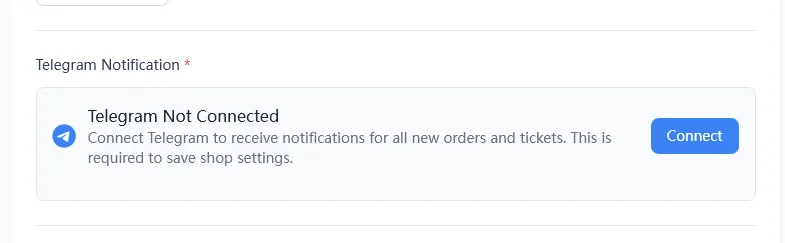
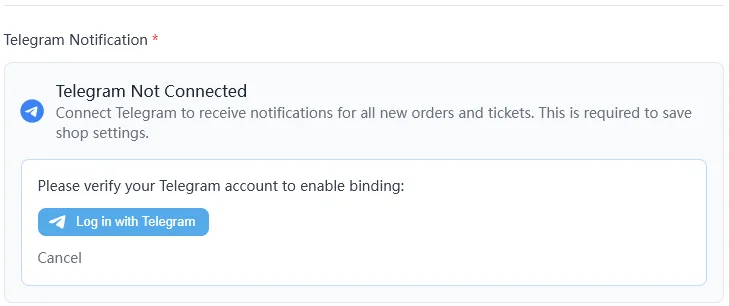
Pulsa Conectar y el bloque abre un panel de verificación con un botón Iniciar sesión con Telegram.
Ese botón abre una ventana emergente propiedad de Telegram, en el dominio propio de Telegram, que pide tu número de teléfono en formato internacional y luego envía una confirmación a tu aplicación de Telegram para que la apruebes.
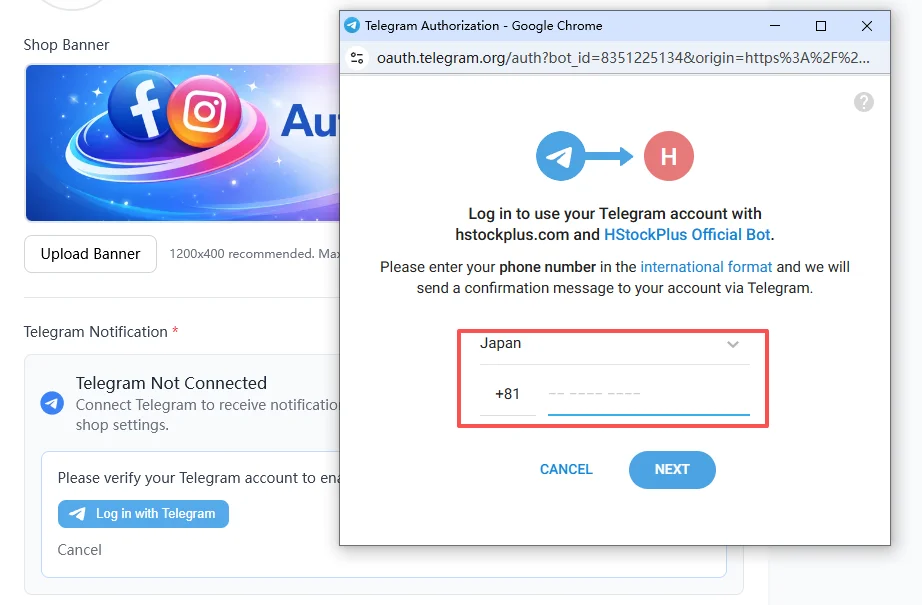
Apruébala en Telegram y, luego, cuando la pantalla te lo pida, abre el bot y envíale un mensaje de inicio. Esa última instrucción es el paso dos. No cierres la pestaña antes de hacerlo.
Dónde va tu número de teléfono
Como la ventana emergente lo pide, vale la pena ser exactos en lugar de tranquilizadores.
El número se escribe en la página de Telegram, no en la página de este sitio, y Telegram lo usa para encontrar tu cuenta y enviarte la confirmación. Lo que nos devuelve después es un pequeño paquete firmado: tu id numérico de Telegram, tu nombre y apellidos, tu nombre de usuario, la URL de tu foto, y una marca de tiempo y una firma que comprobamos. No hay ningún número de teléfono en ello. Nada en el proceso de inicio de sesión escribe un número de teléfono en el registro de tu cuenta aquí, y lo que se almacena es el id numérico, el nombre de usuario, la URL de la foto y, después del paso dos, el id del chat.
Vincula el Telegram que esté abierto en tu navegador
Esta es la trampa que convierte un pequeño error en uno permanente, y la pantalla de ajustes sí avisa de ello en una línea que es fácil pasar por alto.
El botón Iniciar sesión con Telegram usa la cuenta de Telegram activa en ese navegador, ya sea desde Telegram Web o desde la aplicación de escritorio. No te pregunta qué cuenta quieres. Si tienes una cuenta personal con la sesión iniciada en el ordenador y una cuenta de negocio en el teléfono, al pulsar el botón en el ordenador vinculas la personal.
Así que haz la preparación antes del clic, no después. Abre Telegram Web, cierra sesión, inicia sesión con la cuenta que debería ser la dueña de la tienda, luego recarga el widget en la página de ajustes y pulsa el botón. Hay un control en esa pantalla para recargar el widget después de cambiar de cuenta, que existe precisamente porque esto sale mal con la frecuencia suficiente como para necesitarlo.
Equivocarse no es algo que puedas arreglar tú mismo
Tres reglas, y las dos primeras son de un solo sentido.
- Una vez que una cuenta está vinculada, cambiarla a una cuenta de Telegram distinta se rechaza. Solo un administrador puede moverla. La pantalla dice que contactes con un administrador, y eso no es una sugerencia de que lo intentes más, es la única vía.
- Una cuenta de Telegram no puede servir para dos cuentas de aquí. Si la identidad de Telegram que presentas ya está asociada a otra persona, el intento se rechaza, y coincide tanto con el nombre de usuario como con el id numérico.
- Cambiar la identidad borra la conexión con el bot. Cuando un administrador te mueve, el id de chat almacenado se borra junto con ello, así que el paso dos hay que hacerlo de nuevo desde cero. Una cuenta movida que nunca lo rehace queda en silencio exactamente igual que una nueva.
Nada de esto es peligroso si compruebas una vez antes de pulsar el botón. Todo es tedioso después.
Si tienes que hacerlo o no depende de tu cuenta
La pantalla de ajustes muestra dos mensajes distintos sobre esto y ambos son reales. A algunas cuentas se les dice que conectar es obligatorio para poder guardar los ajustes de la tienda; a otras se les dice que Telegram es opcional y se ofrece como una comodidad. Cuál ves es una propiedad de tu cuenta, así que cree en tu propia pantalla antes que en cualquier guía, esta incluida.
Elegir dónde llegan las notificaciones
Debajo del bloque de conexión hay un canal de notificación de tickets con tres ajustes: Telegram, Correo electrónico o automático. Casi todo el mundo está en automático, que es el valor por defecto y que significa que se usa Telegram cuando está disponible.
Dos cosas se derivan de esto que conviene saber antes de cambiarlo. Elegir Telegram explícitamente es lo que suprime la copia por correo; dejarlo en automático puede enviar ambas. Y si tu cuenta se creó a través de Telegram en lugar de con una dirección de correo real, no hay copia por correo a la que recurrir, porque la dirección registrada es un marcador de posición al que ningún correo puede llegar. Alrededor de un centenar de cuentas de aquí están en esa situación. Para ellas, el paso dos no es una comodidad, es el único canal que existe.
Conectado, pero no llega nada
En orden de cuán a menudo es la respuesta:
- El paso dos nunca se hizo. Abre el bot y envíale un mensaje de inicio. Si responde confirmando la conexión, funcionó. Esta es la causa aproximadamente la mitad de las veces.
- Vinculaste la cuenta equivocada. Comprueba qué cuenta de Telegram tenía la sesión iniciada en tu navegador en ese momento. Si era la equivocada, eso requiere un administrador.
- Tu canal de notificación está en Correo electrónico. Vuelve a ponerlo en Telegram o automático.
- La vinculación expiró. La pantalla lo dice cuando ocurre; recarga la página y empieza de nuevo en lugar de asumir que se completó.
- Bloqueaste o eliminaste el chat con el bot. Desbloquéalo y envía "start" de nuevo, porque el sitio no tiene dónde escribir una vez que la conversación desaparece.
Una regla de nombres que hace que baneen tiendas
No tiene relación con la conexión pero está en la misma pantalla, así que pertenece aquí. El nombre de tu tienda no debe ser tu nombre de usuario de Telegram. Usar tu identificador de Telegram como nombre de la tienda no está permitido y puede hacer que baneen la tienda. La misma pantalla también rechaza datos de contacto en el nombre de la tienda en general. Dado que la mayoría de los vendedores llegan a esta página para conectar Telegram, es la regla más fácil de romper por accidente en el sitio.