

Google खाते में लॉग इन करना: वेरिफिकेशन पार करना, फिर लॉग इन बनाए रखना
नए या हैंडओवर किए गए Gmail इनबॉक्स में पहली बार साइन-इन करने पर आमतौर पर वेरिफिकेशन की दीवार आती है। Google जो कहता है वह वास्तव में इसे पार करने में मदद करता है, उसके बाद 2-स्टेप वेरिफिकेशन और पासकी कैसे सेट करें, और वे दो सात-दिन की घड़ियाँ जो तय करती हैं कि ज़रूरत पड़ने पर रिकवरी काम करेगी या नहीं।
 Avery Bennett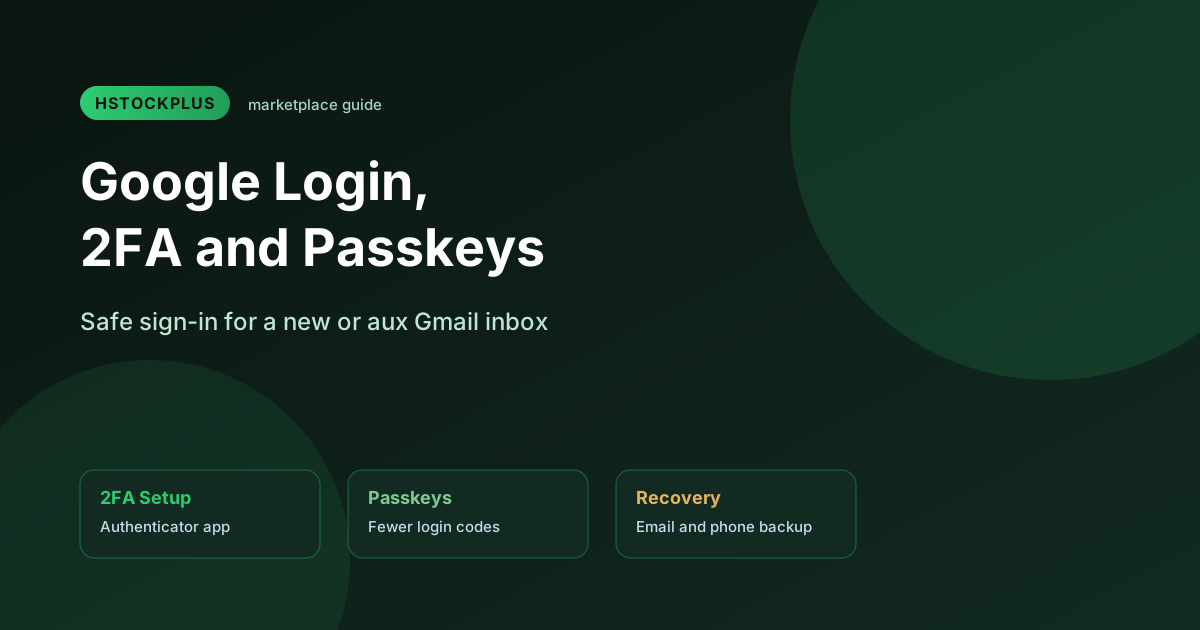
आप नए इनबॉक्स में पासवर्ड टाइप करते हैं और मेल के बजाय आपको पूरी स्क्रीन पर एक प्रॉम्प्ट मिलता है जिसमें Google पुष्टि करने को कहता है कि यह वाकई आप हैं। कोई स्पष्टीकरण नहीं, कोई आसान रास्ता नहीं।
यह लगभग हर अकाउंट के साथ पहली बार होता है जब उसे किसी अपरिचित डिवाइस, ब्राउज़र या स्थान से इस्तेमाल किया जाता है। यह इस बात का संकेत नहीं है कि कुछ गड़बड़ है। यह मानक जांच है, और एक बार जब आप इसे सही तरीके से पार कर लेते हैं, तो साइन-इन फिर से तेज़ हो जाता है।
जांच क्या ट्रिगर करती है, और Google क्या कहता है जो आपको इसे पार करने में मदद करता है
Google डिवाइस, ब्राउज़र और नेटवर्क के संयोजन की तुलना उससे करता है जो उसने पहले उस अकाउंट के लिए देखा है। एक नया फिंगरप्रिंट, किसी दूसरे देश का पता, या पासवर्ड कहीं और इस्तेमाल होने के तुरंत बाद आने वाला साइन-इन — ये सभी बार को ऊपर उठाते हैं।
Google रिकवरी या वेरिफिकेशन फ्लो पूरा करने के लिए अपने खुद के सुझाव प्रकाशित करता है, और वे इस विषय पर अधिकांश सलाह से अधिक विशिष्ट हैं:
- जितने भी सवालों के जवाब आप दे सकते हैं, दें, भले ही आप उनके बारे में अनिश्चित हों। आंशिक उत्तर छोड़े गए उत्तर से बेहतर है।
- परिचित डिवाइस और स्थान का उपयोग करें। Google इसे स्पष्ट रूप से बताता है: एक कंप्यूटर, फ़ोन या टैबलेट जिससे आप अक्सर साइन इन करते हैं, उस स्थान से जहाँ से आप आमतौर पर साइन इन करते हैं।
- पासवर्ड के साथ सटीक रहें, जिसमें आखिरी पासवर्ड भी शामिल है जो आपको याद है।
- एक ईमेल पता दर्ज करें जो वास्तव में अकाउंट से जुड़ा हो।
- संदेश के लिए अपना स्पैम फ़ोल्डर जांचें।
एक चीज़ जो विश्वसनीय रूप से इसे और खराब करती है, वह है समस्या निवारण के दौरान विभिन्न नेटवर्क से प्रयास दोहराना। यह पैटर्न वही है जिसे सिस्टम पकड़ने के लिए बनाया गया है, और यह ब्लॉक को साफ करने के बजाय बढ़ा सकता है। एक वेरिफिकेशन पथ चुनें, उसे एक बार करें, एक ही स्थान से।
2-स्टेप वेरिफिकेशन चालू करना
एक बार जब आप अंदर हों, तो अपना Google अकाउंट खोलें और Security पर जाएं, या आपको जो लेआउट मिले उसके आधार पर Security और sign-in पर जाएं, और How you sign in to Google शीर्षक वाला अनुभाग ढूंढें। वहां 2-Step Verification चालू करें।
Google अधिकांश गाइडों की तुलना में अधिक दूसरे चरण प्रदान करता है: पासकी और हार्डवेयर सुरक्षा कुंजियाँ, Google प्रॉम्प्ट, Google Authenticator जैसा कोड ऐप, टेक्स्ट या वॉयस कॉल द्वारा कोड, एक QR कोड, और बैकअप कोड। इसकी अपनी सिफारिश वह है जिसे लोग शायद ही कभी अपनाते हैं, इसलिए तर्क को उद्धृत करना उचित है: Google दूसरे चरण के रूप में Google प्रॉम्प्ट का सुझाव देता है, इस आधार पर कि प्रॉम्प्ट पर टैप करना कोड टाइप करने से आसान है।
यदि आप कोड ऐप पसंद करते हैं, तो इसे लॉगिन प्रयास के दौरान नहीं, बल्कि ज़रूरत से पहले सेट करें। कोड स्कैन करें, पुष्टि करें कि पहला जनरेटेड मान मेल खाता है, और यह जो बैकअप कोड प्रदान करता है उन्हें सहेजें। कोड थोड़े समय के टाइमर पर घूमते हैं, इसलिए ऐप खुला और तैयार रखें, बजाय इसके कि समय बीतते समय उसे खोजें।
पासकी जोड़ना, और वह टॉगल जो लोगों को भ्रमित करता है
पासकी आपको पासवर्ड टाइप करने के बजाय फिंगरप्रिंट, फेस स्कैन या डिवाइस PIN से अपनी पहचान की पुष्टि करने देती है। आप अपने अकाउंट के साइन-इन विकल्पों में पासकी पेज से एक बनाते हैं, वर्तमान डिवाइस के अंतर्निहित बायोमेट्रिक्स, एक फ़ोन जो पहले से साइन इन है, या एक भौतिक सुरक्षा कुंजी का उपयोग करके।
जो हिस्सा लोगों को फंसाता है वह यह है कि आगे क्या होता है। पासकी बनाना आपको पासकी-फर्स्ट, पासवर्ड-रहित साइन-इन में ऑप्ट-इन करता है, लेकिन यह आपका पासवर्ड हटाता नहीं है: Google कहता है कि आपके पास अभी भी इसके साथ साइन इन करने का विकल्प है। व्यवहार Skip password when possible नामक सेटिंग द्वारा नियंत्रित होता है। उसे बंद करें और आपका पासवर्ड फिर से डिफ़ॉल्ट हो जाता है, पासकी विकल्प के रूप में। पासकी के "काम नहीं करने" की अधिकांश रिपोर्टें वास्तव में यह टॉगल उस स्थिति में होना है जिसकी व्यक्ति ने उम्मीद नहीं की थी।
आवश्यकताएँ विशिष्ट हैं। कंप्यूटर पर आपको कम से कम Windows 10, macOS Ventura या ChromeOS 109 चाहिए, और फ़ोन पर Android 9 या iOS 16, या वैकल्पिक रूप से FIDO2 का समर्थन करने वाली हार्डवेयर कुंजी। प्रत्येक पासकी का नाम उस डिवाइस के नाम पर रखें जिस पर वह रहती है, क्योंकि आप बाद में उन्हें हटा रहे होंगे और बिना नाम की प्रविष्टियों की सूची बेकार है।
उन्हें केवल उन डिवाइसों पर सेट करें जिनका उपयोग आप करते हैं। साझा या कार्य मशीन पर पासकी आपके अकाउंट को उस मशीन को अनलॉक करने वाले किसी भी व्यक्ति को सौंप देती है।
रिकवरी: चार तरीके, और दो घड़ियाँ जिनके बारे में जानना उचित है
बिना किसी रिकवरी विधि वाला अकाउंट एक बुरे लॉगिन से दूर है जो वास्तव में वापस पाना मुश्किल हो जाता है। Google अब चार प्रदान करता है, और अधिकांश गाइड अभी भी दो का वर्णन करते हैं।
| तरीका | Google इसका उपयोग किस लिए करता है | जानने योग्य बात |
|---|---|---|
| रिकवरी फ़ोन | लॉक आउट होने पर कोड भेजना, अनधिकृत उपयोग को रोकना, संदिग्ध गतिविधि को चिह्नित करना | इसे जोड़ने या बदलने में सात दिन तक लग सकते हैं |
| रिकवरी ईमेल | साइन इन न कर पाने पर वापस आना, स्टोरेज और संदिग्ध-गतिविधि सूचनाएं | ऐसे इनबॉक्स का उपयोग करें जिसे आप वास्तव में पढ़ते हैं, कोई ऐसा अकाउंट नहीं जिसे आप खो भी सकते हैं |
| रिकवरी संपर्क | एक व्यक्ति जिस पर आप भरोसा करते हैं, यह साबित करने में मदद करता है कि अकाउंट आपका है | निमंत्रण स्वीकार करने के बाद सात दिनों तक अनुपयोगी |
| सेल्फी वीडियो | आपके चेहरे के छोटे वीडियो को पहले संग्रहीत वीडियो से मिलाना | Workspace अकाउंट, बच्चों के अकाउंट, या Advanced Protection Program में अकाउंट पर उपलब्ध नहीं |
दोनों सात-दिन के आंकड़े एक ही दिशा में इशारा करते हैं: रिकवरी विधियों को ज़रूरत से पहले जोड़ें, क्योंकि आपातकाल के दौरान जोड़ी गई विधि अभी उपयोग योग्य नहीं है। यह उस सलाह के विपरीत है जो व्यापक रूप से प्रसारित होती है, जिसमें इस लेख का पहले का संस्करण भी शामिल है, कि आपको नए अकाउंट को उसकी रिकवरी सेटिंग्स को छूने से पहले एक सप्ताह के लिए छोड़ देना चाहिए। Google ऐसी कोई प्रतीक्षा अवधि दस्तावेज़ित नहीं करता है। जो वह दस्तावेज़ित करता है वह विधियों पर देरी है, जो जल्दी से जल्दी आगे बढ़ने का कारण है।
एक रिकवरी ईमेल चुनें जिसे आप नियमित रूप से जांचते हैं, जैसे कि Outlook इनबॉक्स जिसे आप पहले से प्रबंधित करते हैं, ताकि भविष्य का रिकवरी अनुरोध ऐसी जगह न पहुंचे जिसका ट्रैक भी आपने खो दिया हो।
आदतें जो जांचों को शांत रखती हैं
Google का अपना मार्गदर्शन सारांश है: परिचित डिवाइस, परिचित स्थान। समय के साथ निरंतरता किसी एक सेटिंग से अधिक करती है। एक ही सामान्य वातावरण से साइन इन करें, उनके बीच उछलने के बजाय, प्रति अकाउंट एक ब्राउज़र प्रोफ़ाइल रखें, और पैटर्न को खुद को स्थापित करने दें।
इस लेख के पहले के संस्करण ने उस स्थिरता को प्राप्त करने के लिए रेसिडेंशियल प्रॉक्सी खरीदने का सुझाव दिया था, और यह सुधार का हकदार है। साइट का प्रॉक्सी शेल्फ़ 83 लाइव लिस्टिंग है और शीर्षक पाठ के अनुसार उनमें से एक तिहाई से अधिक उपभोक्ता VPN सदस्यताएं हैं, जो स्थिर प्रति-अकाउंट पते के लगभग विपरीत है: एक VPN आपको उस सर्वर पर बाकी सभी के साथ साझा निकास पर रखता है, जो ठीक उसी तरह का वातावरण है जिसे वेरिफिकेशन जांच ढूंढ रही है। रेसिडेंशियल उपश्रेणी छोटी है, बीस लिस्टिंग, और उसके भीतर भी कुछ सर्वर या डेटासेंटर रेंज का वर्णन करते हैं। यदि पता स्थिरता वास्तव में वही है जो आपको चाहिए, तो शेल्फ़ नाम के बजाय लिस्टिंग पाठ पढ़ें। अधिकांश लोगों के लिए जो एक या दो इनबॉक्स प्रबंधित करते हैं, कुछ न करना और घर से साइन इन करना बेहतर उत्तर है।
इनबॉक्स लिस्टिंग वास्तव में क्या घोषित करती हैं
यदि आप बनाने के बजाय इनबॉक्स ले रहे हैं, तो लिस्टिंग पाठ एकमात्र स्थान है जहां खरीदने से पहले सुरक्षा स्थिति घोषित की जाती है। HstockPlus पर लाइव Gmail लिस्टिंग में, आधे से थोड़ा अधिक दो-कारक प्रमाणीकरण या 2-स्टेप वेरिफिकेशन का उल्लेख करते हैं, और कुछ सौ ऐप पासवर्ड का उल्लेख करते हैं, जो विक्रेता के लिए इनबॉक्स को मेल क्लाइंट के लिए सुलभ बनाने का सामान्य तरीका है जबकि दूसरा कारक मौजूद है।
एक अनुपस्थिति नाम देने योग्य है। शेल्फ़ पर एक भी Gmail लिस्टिंग पासकी का उल्लेख नहीं करती है। पूरे लाइव कैटलॉग में, यह सब, केवल मुट्ठी भर लिस्टिंग ऐसा करती हैं, और वे किसी भी ईमेल शेल्फ़ के बजाय Facebook शेल्फ़ पर हैं। इसलिए जिस Gmail इनबॉक्स को आप संभालते हैं, मान लें कि कोई पासकी मौजूद नहीं है और अपनी खुद की बनाएं। Facebook अकाउंट पर, वह धारणा अब सुरक्षित नहीं है।
Gmail और माध्यमिक परियोजनाओं, वेरिफिकेशन और टीम वर्कफ़्लो के लिए अन्य इनबॉक्स कई स्वतंत्र आपूर्तिकर्ताओं द्वारा सूचीबद्ध हैं, और शर्तें काफी भिन्न हैं कि कुछ की तुलना करना समय के लायक है। यही बात Outlook मेलबॉक्स पर भी लागू होती है यदि आप प्रदाताओं को विभाजित करना पसंद करते हैं।
Google का Account Help centre उपरोक्त सभी के लिए स्रोत है और स्क्रीन बदलने पर भी अद्यतित रहता है। विशेष रूप से बुकमार्क करने योग्य दो लेख हैं Turn on 2-Step Verification और Set up recovery options।


